
Comment connecter une réplique de la lampe PH Snowball aux routines Alexa
Une réplique de lampe PH Snowball n’intègre aucune fonction connectée : Alexa la pilote donc par l’intermédiaire d’une prise ou d’une ampoule connectée, puis une routine gère l’allumage et l’extinction. Plutôt que de vous lever chaque soir pour l’allumer, programmez son allumage au coucher du soleil et son extinction à l’heure du coucher. Ce guide détaille les étapes dans l’application pour les deux types d’appareils ; retrouvez la lampe sur Mobelaris.
- Une réplique de lampe PH Snowball s’intègre aux routines Alexa grâce à une prise ou une ampoule connectée, jamais directement.
- Une prise connectée permet uniquement d’allumer et d’éteindre la lampe. Une ampoule connectée à intensité variable permet aussi de régler la luminosité.
- Créez la routine dans l’application Alexa, sous Plus, puis Routines, avec un déclencheur de type Programmation réglé sur le coucher du soleil.
- La plupart des échecs de configuration viennent de la bande Wi-Fi utilisée ou de l’interrupteur de la lampe resté éteint.
Pourquoi automatiser votre lampe ?
Une lampe globe crée une ambiance. C’est le soir qu’elle prend tout son sens, lorsque la pièce s’assombrit et que sa lumière opaline s’installe. Précisément le moment où l’on a le moins envie de traverser la pièce pour chercher un interrupteur.
Les routines Alexa vous évitent ce geste. Une routine peut allumer la lampe au coucher du soleil, une seconde l’éteindre à 22:30, et une commande vocale peut prendre le relais à tout moment. Notre avis : pour une réplique de lampe PH Snowball branchée sur une prise, une prise connectée associée à l’application Alexa est la solution la plus simple pour créer des routines. Une ampoule connectée à intensité variable est préférable si vous souhaitez aussi régler la luminosité.
Ce guide porte uniquement sur le pilotage par prise ou ampoule connectée. Il ne traite pas des modifications du câblage fixe au plafond ni des interrupteurs muraux.
Avant de commencer
Avant d’ouvrir l’application, vérifiez que vous disposez de ces quatre éléments :
- Un compte Alexa et l’application Alexa sur votre téléphone, ainsi qu’un Echo ou une autre enceinte compatible Alexa déjà configurée sur votre réseau Wi-Fi domestique.
- Une prise ou une ampoule connectée compatible avec Alexa. Ce guide part du principe que vous l’achetez séparément. Consultez la fiche produit de la lampe sur Mobelaris pour connaître le contenu exact du colis.
- Le type de culot adapté à la lampe. L’ampoule connectée doit correspondre à la douille et tenir à l’intérieur du globe. Vérifiez sur son emballage le type de culot et les éventuelles indications concernant les luminaires fermés.
- Un réseau Wi-Fi 2.4 GHz. De nombreuses prises et ampoules connectées s’appairent uniquement en 2.4 GHz, et non en 5 GHz. Si votre box regroupe les deux bandes sous un même nom, l’appairage peut échouer sans message expliquant la cause.
Le piège le plus fréquent pendant l’installation : une prise connectée ne commande que l’alimentation électrique de la lampe. Si la lampe possède son propre interrupteur, laissez-le en position allumée. Sinon, Alexa alimentera une lampe qui restera éteinte. Par ailleurs, une prise connectée ne permet pas de faire varier la lumière. Décidez dès maintenant si vous souhaitez simplement allumer et éteindre la lampe ou aussi régler sa luminosité : le choix de l’appareil en dépend.
Configurer la prise ou l’ampoule connectée dans Alexa
Pour installer l’appareil, suivez les instructions du fabricant. Une prise connectée se branche sur la prise murale, puis la lampe se branche dessus. Une ampoule connectée s’installe dans la lampe après avoir coupé l’alimentation. Associez ensuite l’appareil à Alexa.
- Ouvrez l’application Alexa et appuyez sur Appareils en bas de l’écran.
- Appuyez sur l’icône + dans le coin supérieur, puis sur Ajouter un appareil.
- Choisissez le type d’appareil : Prise pour une prise connectée, Lumière pour une ampoule connectée.
- Sélectionnez la marque de votre appareil dans la liste et suivez les instructions à l’écran. Si le fabricant possède sa propre application, Alexa peut vous demander d’associer d’abord le compte correspondant.
- Lorsqu’Alexa détecte l’appareil, appuyez dessus et confirmez le réseau Wi-Fi. Choisissez votre réseau 2.4 GHz.
- Donnez à l’appareil un nom court et facile à prononcer, comme « lampe Snowball ». Affectez-le à une pièce lorsque l’application vous le propose.
Résultat attendu : la lampe apparaît dans Appareils, dans la liste Prises ou Lumières. Dites « Alexa, allume la lampe Snowball » : la lampe s’allume. Si c’est le cas, le plus difficile est fait. Les routines viennent simplement s’ajouter à ce fonctionnement.
Créer la routine du soir
Une fois que la lampe répond à la voix, créez la routine qui vous évitera même de le demander.
- Dans l’application Alexa, appuyez sur Plus, puis sur Routines.
- Appuyez sur l’icône + pour créer une routine.
- Sous Saisir le nom de la routine, indiquez un nom simple, par exemple « Lampe du soir ».
- Appuyez sur Lorsque cela se produit, puis sur Programmation.
- Choisissez Coucher du soleil comme horaire. Alexa le calcule à partir de la localisation définie sur votre appareil Echo.
- Sélectionnez les jours sous Répéter. Choisissez tous les jours, sauf si vous souhaitez limiter la routine aux jours de semaine.
- Appuyez sur Ajouter une action, puis sur Maison connectée, sélectionnez votre lampe et réglez Alimentation sur Activé.
- Appuyez sur Enregistrer.
Résultat attendu : la routine apparaît comme active dans votre liste Routines, avec l’horaire de sa prochaine exécution.
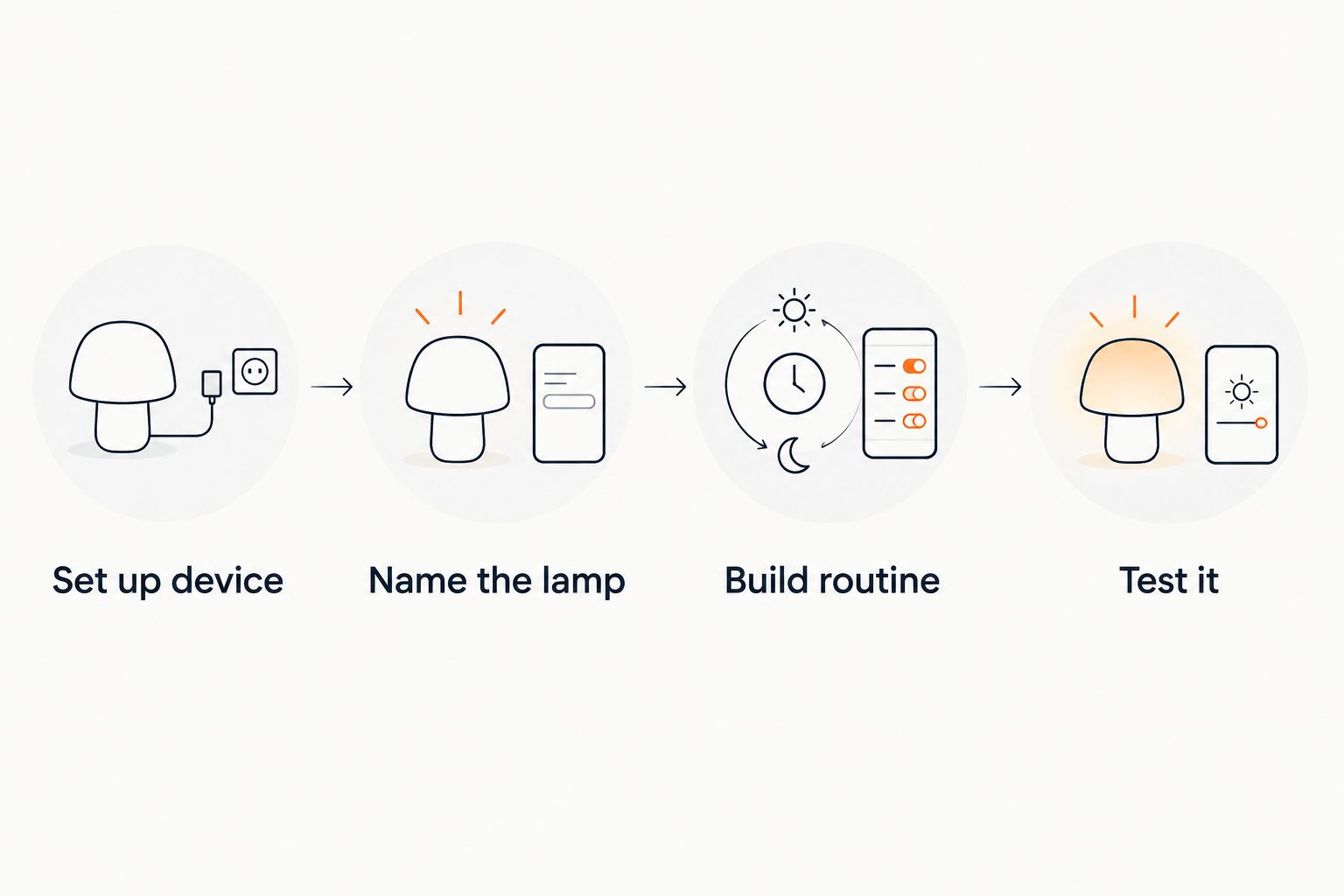
Ajouter la routine d’extinction
Créez une routine distincte pour l’extinction plutôt que de l’ajouter à la première. Reprenez les étapes ci-dessus, nommez-la « Extinction lampe nuit » et choisissez Programmation avec une heure fixe, par exemple 22:30. Dans l’action, réglez Alimentation sur Désactivé.
Deux routines séparées seront plus faciles à ajuster par la suite. Vous pourrez ainsi modifier l’heure d’extinction sans toucher aux paramètres d’allumage.
Régler la luminosité avec une ampoule connectée
Si vous avez installé une ampoule connectée à intensité variable, ajoutez une action de luminosité à la routine du soir :
- Ouvrez la routine Lampe du soir et appuyez sur Ajouter une action.
- Appuyez sur Maison connectée, puis sur Lumières, et sélectionnez votre lampe.
- Réglez Luminosité sur 40 pour cent pour commencer, puis appuyez sur Enregistrer.
Une intensité de départ modérée convient bien à une lampe globe. Le verre répartit la lumière uniformément : même un réglage peu élevé éclaire le coin de la pièce. Ajustez par paliers de 10 pour cent sur quelques soirées, jusqu’à trouver le niveau qui convient à la pièce.
Résultat attendu : au coucher du soleil, la lampe s’allume directement à 40 pour cent, et non à pleine puissance. Une prise connectée ne propose pas ce réglage, car elle ne peut pas modifier la luminosité.
Variante : allumer la lampe à votre retour
La même lampe peut réagir à votre arrivée plutôt qu’à un horaire. Cette autre configuration convient à une lampe d’entrée ou de salon que vous souhaitez trouver allumée dès que vous rentrez.
- Créez une nouvelle routine et nommez-la « Lampe retour maison ».
- Appuyez sur Lorsque cela se produit, puis sur Localisation, et choisissez Arrivée.
- Autorisez l’application Alexa à utiliser votre position lorsqu’elle vous le demande, puis indiquez l’adresse de votre domicile.
- Appuyez sur Ajouter une action, puis sur Maison connectée, sélectionnez votre lampe et réglez Alimentation sur Activé.
- Appuyez sur Enregistrer.
Si vous préférez utiliser la voix, choisissez Voix comme déclencheur et saisissez une phrase comme « Je suis rentré ». Un détecteur de mouvement compatible peut aussi servir de déclencheur, sous Maison connectée dans le même menu.
Résultat attendu : la lampe s’allume lorsque votre téléphone entre dans la zone définie autour de votre domicile, ou lorsque vous prononcez la phrase.
Résoudre les problèmes courants
Voici les problèmes que l’on rencontre réellement avec une prise ou une ampoule connectée :
- Alexa ne trouve pas l’appareil. Le téléphone ou l’appareil utilise la mauvaise bande Wi-Fi. Connectez votre téléphone au réseau 2.4 GHz, relancez le mode appairage de la prise ou de l’ampoule, puis réessayez avec Ajouter un appareil.
- La routine s’exécute, mais la lampe reste éteinte. L’interrupteur de la lampe est éteint, ou l’ampoule est mal vissée dans la douille. Si vous utilisez une prise connectée, allumez la lampe avec son propre interrupteur et laissez-le dans cette position.
- L’option Luminosité n’apparaît pas. Vous utilisez une prise connectée ou une ampoule dont l’intensité n’est pas variable. Une prise ne commande que l’alimentation. Passez à une ampoule connectée à intensité variable si vous souhaitez régler la luminosité.
- Le coucher du soleil se déclenche à la mauvaise heure. Alexa utilise la localisation et le fuseau horaire définis sur votre appareil Echo. Ouvrez les paramètres de l’appareil dans l’application et corrigez l’adresse : la routine suivra ce réglage.
- L’appareil est indiqué comme ne répondant pas. Vérifiez votre box, puis coupez et rétablissez l’alimentation de la prise ou de l’ampoule. Si l’appareil reste hors ligne, supprimez-le d’Alexa et ajoutez-le à nouveau avec Ajouter un appareil.
Personnaliser votre routine
Une fois la première lampe opérationnelle, vous pouvez aller plus loin :
- Ajoutez une seconde action à la routine Lampe du soir pour allumer d’autres lampes au même moment.
- Créez un groupe pour la pièce sous Appareils, afin de commander toutes ses lampes avec une seule phrase.
- Sur une ampoule permettant de choisir la couleur, sélectionnez un blanc chaud pour conserver la tonalité douce qui convient au design du globe.
- Ajoutez une action Attendre pour décaler l’allumage des lampes et éclairer la pièce progressivement plutôt que d’un seul coup.
Pour d’autres formes de luminaires, les étapes dans l’application restent les mêmes ; seul l’appareil change. Les guides ci-dessous abordent les suspensions, les lampadaires et les lampes de bureau.
Questions fréquentes
Peut-on commander une réplique de lampe PH Snowball avec Alexa ?
Oui, grâce à une prise ou une ampoule connectée. La lampe n’intègre aucune fonction connectée : Alexa pilote donc l’appareil qui l’alimente, auquel viennent ensuite s’ajouter les routines.
Faut-il choisir une prise ou une ampoule connectée ?
Choisissez une prise connectée pour simplement allumer et éteindre la lampe. Préférez une ampoule connectée à intensité variable pour régler la luminosité, à condition que son culot soit adapté à la douille et qu’elle tienne dans le globe.
Alexa peut-elle faire varier la luminosité de la lampe ?
Uniquement avec une ampoule connectée à intensité variable. Une prise connectée coupe ou rétablit l’alimentation et ne peut pas modifier la luminosité, quelle que soit l’action demandée par la routine.
Que se passe-t-il en cas de coupure du Wi-Fi ?
La lampe reste dans son dernier état, mais les changements programmés dépendent de votre connexion. Une routine peut ne pas se déclencher tant que le réseau n’est pas rétabli.
Une seule routine peut-elle commander plusieurs lampes ?
Oui. Ajoutez une action **Maison connectée** par lampe dans la routine, ou regroupez les lampes par pièce et appliquez l’action au groupe.
La lampe est-elle livrée avec une ampoule ou une prise connectée ?
Consultez la fiche produit sur Mobelaris pour connaître le contenu du colis. Ce guide part du principe que vous vous procurez la prise ou l’ampoule connectée séparément.
Un dernier conseil
Dès que vous ajoutez une deuxième lampe connectée, nommez chaque lampe d’après sa pièce. « Lampe Snowball » convient pour un seul appareil, mais deux noms proches peuvent amener Alexa à sélectionner le mauvais. « Lampe du salon » et « lampe de l’entrée » restent clairs, aussi bien dans l’application que dans vos commandes vocales.
Guides complémentaires
- Programmer une réplique de lampe Grasshopper avec une prise connectée
- Faire varier automatiquement la luminosité d’une réplique de lampe Artichoke avec un interrupteur connecté
- Raccorder une réplique de suspension PH5 à un variateur
- Les répliques de lampes design sont-elles compatibles avec une installation électrique domestique standard ?