
Grasshopper-lampe smartpluggplan: Plugg-appen vinner (2026)
I stedet for å slå gresshoppelampen din på og av manuelt hver kveld, kan du sette opp en av/på-plan i appen til en kompatibel smartplugg. La lampens egen bryter stå på, slik at pluggen kan styre når lampen får strøm.
- For å sette opp en tidsplan med smartplugg for en gresshoppelampe, angir du av- og på-tidene i pluggens app, ikke på lampen.
- En fast tidsplan passer best når du vil at lampen skal tennes til samme tid hver dag.
- En solnedgangsplan passer best når pluggens app støtter dette og du vil at starttidspunktet skal følge skumringen.
- Test pluggens manuelle styring før du setter opp tidsplanen; lampens egen bryter må stå på.
Derfor er dette viktig
Smartpluggen styrer strømtilførselen, men endrer ikke lampens egne innstillinger. Dette skillet avgjør om tidsplanen fungerer. Er lampens egen bryter avslått, kan en planlagt på-kommando gi strøm til pluggen uten at lampen tennes.
Mobelaris er en møbel- og belysningsforhandler for deg som innreder et rom; det er smartpluggens app som styrer denne konkrete løsningen. Du kan se Mobelaris sitt utvalg av belysning, men velg tidsplan ut fra lampen og pluggen du faktisk bruker. Denne guiden forutsetter ikke at en bestemt lampemodell eller smartplugg finnes i Mobelaris-katalogen.
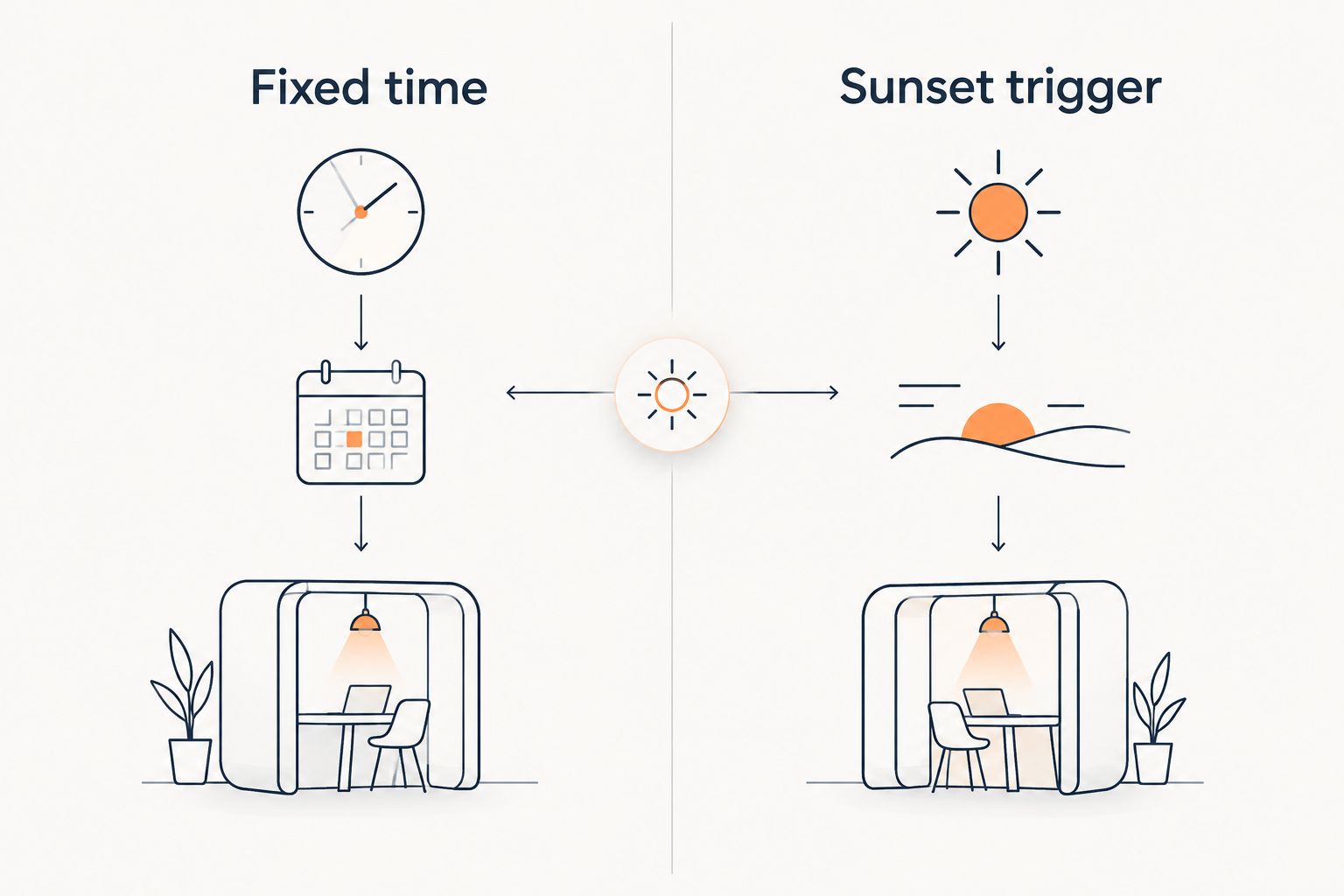
Det finnes to nyttige måter å planlegge lampen på. Et fast klokkeslett gir en forutsigbar rutine. En solnedgangsutløser justerer starttidspunktet etter hvert som skumringen endrer seg, men bare dersom pluggens app tilbyr dette alternativet. Sett først opp en enkel rutine med faste klokkeslett, bekreft at den fungerer, og endre deretter startutløseren dersom solnedgangstid passer rommet bedre.
Før du begynner
- Ha lampen, smartpluggen, telefonen og pluggprodusentens app klare. Du trenger tilgang til Wi-Fi-nettverket pluggen skal bruke, samt kontoen appen krever.
- Sjekk pluggens tilkoblingskrav i appen eller i bruksanvisningen. Enkelte plugger krever et 2.4 GHz Wi-Fi-nettverk; at telefonen er tilkoblet, bekrefter ikke alene at pluggen kan koble seg til samme nettverk.
- Sjekk hvordan lampen oppfører seg når strømmen kommer tilbake. Slå på lampen, bruk den vanlige bryteren til å slå den av og på igjen, og la deretter bryteren stå i på-posisjon. En tidsplan i smartpluggen kan ikke styre en lampe med egen bryter avslått.
Hvis du vil bruke solnedgangstid, må du også sjekke om pluggens app tilbyr en solnedgangsutløser. Gi tilgang til posisjonen appen ber om for denne funksjonen, og bekreft at appen har riktig plassering. Gjør dette før du erstatter en fungerende tidsplan med faste klokkeslett: Ikke alle plugger tilbyr de samme planleggingsalternativene.
Velg tidsplan
| Alternativ | Best for | Fordel | Begrensning |
|---|---|---|---|
| Fast klokkeslett | En fast kveldsrutine | Du velger nøyaktig når lampen skal slås på og av. | Starttidspunktet følger ikke endringene i dagslyset. |
| Solnedgangsutløser | Belysning som starter rundt skumring | Starttidspunktet følger solnedgangsinnstillingen når appen støtter det. | Avhenger av appens innstillinger for posisjon og solnedgang. |
Begynn med faste klokkeslett. Da blir den første testen enkel å tolke: Hvis lampen ikke reagerer på tidspunktet du har valgt, kan du kontrollere pluggen og lampen før du undersøker posisjonsinnstillingene. Solnedgangsvarianten bruker samme sammenkoblede enhet og endrer bare startutløseren.
Koble til smartpluggen
Pluggen må reagere på en manuell kommando i appen før en tidsplan kan styre lampen. Ikke bygg opp rutinen mens sammenkoblingen fortsatt er ufullført.
- Koble lampen via smartpluggen, og la lampens egen bryter stå på.
- Åpne pluggprodusentens app og bruk funksjonen for å legge til en enhet, ofte merket Add device eller vist med +. Velg smartpluggmodellen du har, og følg sammenkoblingsinstruksjonene for akkurat den modellen i stedet for å anta at alle plugger bruker samme knappesekvens.
- Koble pluggen til Wi-Fi-nettverket appen ber om. Hvis appen ber om en konto eller tillatelse under sammenkoblingen, fullfør dette før du går videre til tidsplanlegging.
- Gi pluggen et tydelig enhetsnavn, for eksempel Stuelampe. Et klart navn er viktig hvis appen viser flere plugger, eller hvis du senere legger enheten til i en stemmeassistent.
- Bruk enhetens av/på-kontroll i appen. Bekreft at en på-kommando tenner lampen, og at en av-kommando slår den av.
Forventet resultat: Du kan styre lampen fra pluggens enhetsskjerm. Hvis appen viser at pluggen er tilkoblet, men lampen fortsatt er mørk, bør du kontrollere lampens egen bryter før du endrer Wi-Fi- eller tidsplaninnstillinger. Den manuelle testen avgrenser problemet uten at du må vente på en tidtaker.
Sett opp tidsplan med faste klokkeslett
Opprett separate på- og av-hendelser hvis appen viser dem hver for seg. En på-hendelse uten en av-hendelse gjør rutinen ufullstendig; en av-hendelse alene kan ikke starte kveldsbelysningen.
- Åpne enhetsskjermen for den sammenkoblede pluggen, og finn Schedule, Schedules eller appens tilsvarende automatiseringsfunksjon. Velg alternativet for å legge til en hendelse.
- Velg On som handling. Angi et starttidspunkt som passer rutinen din, for eksempel 18:00, og velg dagene den skal gjentas på.
- Lagre på-hendelsen. Kontroller at appen viser den som aktiv, ikke som et ulagret utkast eller en deaktivert regel.
- Legg til en ny hendelse med Off som handling. Velg et sluttidspunkt, for eksempel 23:00, og velg dagene den skal kjøre.
- Kontroller begge oppføringene ved siden av hverandre. De valgte dagene må samsvare med rutinen du ønsker; ikke anta at appen har kopiert dagene fra den første hendelsen til den andre.
Forventet resultat: Enhetsskjermen viser en aktiv på-hendelse og en aktiv av-hendelse for dagene du har valgt. Tidspunktene i eksempelet er valg for en hjemmerutine, ikke innstillinger lampen krever. Velg tidspunkter som passer når du vil ha lys i rommet.
Noen apper samler begge handlingene i én rutine i stedet for i to separate oppføringer. Bruk strukturen appen tilbyr, men bekreft samme resultat: Én utløser slår på pluggen, og en annen slår den av. Hvis appen tilbyr både timer og gjentakende tidsplan, velger du den gjentakende tidsplanen for en daglig rutine. En engangsnedtelling erstatter ikke dette.
Test tidsplanen
En lagret regel er ikke bevis på at lampen vil reagere. Test hendelsen før du stoler på den i en kveldsrutine.
- La lampens egen bryter stå på, og bekreft at pluggen vises som tilkoblet i appen.
- For en rask test kan du midlertidig angi på-hendelsen til 10 minutter fra nå og av-hendelsen til 15 minutter fra nå. Lagre begge endringene, og kontroller at hver hendelse fortsatt er aktiv.
- La pluggen være i fred og følg med på begge handlingene. Ikke bruk lampens bryter mellom dem: Da vil testen ikke vise om pluggen styrer begge overgangene.
- Gjenopprett de ønskede på- og av-tidene etter testen. Åpne tidsplanlisten på nytt for å bekrefte at de gjenopprettede oppføringene og gjentakelsesdagene er lagret.
Forventet resultat: Lampen slår seg på ved testens starttidspunkt og av ved testens sluttidspunkt, før appen igjen viser rutinen du ønsker. Når du tester begge hendelsene, fanger du opp en manglende av-regel før den blir en del av hverdagsmønsteret.
Hvis bare én hendelse fungerer, kontrollerer du handlingen, de valgte dagene og aktiv-statusen for den aktuelle hendelsen før du sletter hele rutinen. Det er enklere å rette én oppføring enn å bygge opp en sammenkoblet enhet på nytt når den allerede reagerer på manuell styring.
Slå på lampen ved solnedgang i stedet
En solnedgangsutløser er en nyttig variant når appen tilbyr den. Den endrer når lampen starter; du kan beholde et fast tidspunkt for avslåing, slik at slutten på rutinen fortsatt er forutsigbar.
- Bekreft at appen har posisjonstilgangen solnedgangsfunksjonen krever, og at plasseringen som vises, er riktig.
- Åpne på-hendelsen du allerede har testet. Se etter Sunset blant de tilgjengelige utløservalgene. Hvis alternativet mangler, beholder du tidsplanen med faste klokkeslett; et klokkeslett er ikke den samme funksjonen under et annet navn.
- Velg Sunset, og kontroller hvilke dager hendelsen gjentas. Dersom appen tilbyr tidsforskyvning, velger du om lampen skal slås på ved solnedgang eller før den.
- Lagre den redigerte på-hendelsen. La den faste av-hendelsen være aktiv, og kontroller deretter tidsplanlisten for begge oppføringene.
- Se over neste planlagte starttidspunkt som appen viser, dersom den viser dette. Et tidspunkt basert på feil plassering er et problem med posisjonsinnstillingene, ikke en grunn til å justere lampen.
Forventet resultat: Pluggen har en på-hendelse basert på solnedgang og en separat av-hendelse. Varianten med faste klokkeslett er fortsatt det beste valget hvis du trenger et helt nøyaktig starttidspunkt, eller appen ikke har solnedgangsstyring. Ingen av alternativene endrer lampens lysstyrke: En vanlig av/på-smartplugg styrer strømmen, ikke lampens lysnivå.
Feilsøking
Pluggen reagerer i appen, men lampen tennes ikke. La pluggen stå på og kontroller lampens egen bryter. Hvis lampen er slått av på ledningen eller armaturen, vil ikke en app-kommando til pluggen slå denne bryteren på igjen.
Lampen reagerer manuelt, men tidsplanen gjør ingenting. Åpne tidsplanen på nytt og kontroller at hendelsen er aktivert, bruker ønsket handling og inkluderer gjeldende dag. Se etter en engangstimer som kan være valgt i stedet for en gjentakende tidsplan.
På-hendelsen fungerer, men lampen forblir på. Kontroller av-hendelsen separat. Den trenger sin egen Off-handling, valgte dager og lagret, aktiv status, med mindre appen samler begge handlingene i én rutine.
Solnedgang mangler, eller tidspunktet som vises, ser feil ut. Bekreft at appen støtter en solnedgangsutløser, og kontroller deretter posisjonstillatelsen og valgt plassering. Ikke fortsett å endre det faste avslåingstidspunktet for å kompensere for en feil solnedgangsstart.
Tidsplanen oppfører seg annerledes etter at du har byttet telefon eller nettverk. Åpne pluggens app og bekreft at enheten fortsatt vises som tilkoblet og at tidsplanen fortsatt er aktivert. Test manuell styring først; hvis den ikke fungerer, følger du pluggprodusentens tilkoblingsinstruksjoner før du redigerer rutinen.
Tilpass rutinen din
Når den grunnleggende tidsplanen fungerer, kan du vurdere om lampen skal inngå i en større romrutine. Hvis smarthjem-appen din støtter gruppering, kan du plassere den sammen med andre enheter du styrer der. Hold tidsplanen i pluggen og eventuell separat automatisering i en stemmeassistent tydelig adskilt i oppsettet ditt, slik at du vet hvilket system som står bak hver av- eller på-hendelse.
For selve rommet bør du begynne med hvor lyset faller, fremfor å legge til flere regler for å løse et plasseringsproblem. Guiden til belysning av et mid-century modern-rom med replica lamps tar for seg den overordnede lysplanen. Belysning fra Mobelaris er relevant når du velger elementer til rommet; tidsplanen for en eksisterende lampe hører fortsatt hjemme i smartpluggens innstillinger.
Vanlige spørsmål
Hvordan setter jeg opp en tidsplan for smartplugg til en gresshoppelampe?
Koble en kompatibel smartplugg til i appen, test at den styrer lampen, og lagre deretter en på-hendelse og en av-hendelse. La lampens egen bryter stå på, slik at de planlagte hendelsene kan fungere.
Trenger gresshoppelampe-replikaen sin egen app?
Nei, du trenger ingen egen app for lampen for å bruke en enkel tidsplan med smartplugg. Pluggens tilhørende app styrer tidspunktene, mens lampens vanlige bryter står på.
Bør jeg bruke fast klokkeslett eller en solnedgangsutløser?
Bruk fast klokkeslett for en nøyaktig og gjentakende start; bruk en solnedgangsutløser når pluggens app støtter det og du vil at starten skal følge skumringen. Behold en separat av-hendelse uansett hvilket alternativ du velger.
Hvorfor slår smartpluggen seg på uten at lampen tennes?
Kontroller lampens egen bryter først. Pluggen kan gi strøm etter en tidsplan, men den kan ikke endre en lampebryter som er blitt stående avslått.
Kan en tidsplan i smartpluggen dimme lampen?
En enkel av/på-tidsplan i smartpluggen dimmer ikke lampen. Den slår strømmen på og av; lysstyrkestyring krever et separat oppsett som støtter dette.
Hvorfor finner jeg ikke et solnedgangsalternativ i pluggens app?
Appen tilbyr kanskje ikke en solnedgangsutløser, eller funksjonen kan kreve posisjonstilgang. Kontroller appens tilgjengelige utløservalg og posisjonsinnstillinger; bruk en tidsplan med faste klokkeslett hvis solnedgang ikke er tilgjengelig.
Én siste ting
Test av-hendelsen like nøye som på-hendelsen. Å slå på lampen er den synlige bekreftelsen, men rutinen er først komplett når den også slår av lampen på dagene du har valgt. For Mobelaris-kunder som innreder med møbler og belysning, bidrar denne testen til å holde teknologien adskilt fra valget av hvor lampen både ser best ut og fungerer best.