
Grasshopper-lampa Smart Plug-schema: Plug-appen vinner (2026)
I stället för att tända och släcka din Grasshopper-lampa replica för hand varje kväll kan du ställa in ett på- och avschema i appen till ett kompatibelt smart uttag. Låt lampans egen strömbrytare vara påslagen, så att uttaget kan styra när lampan får ström.
- För att schemalägga ett smart uttag till en Grasshopper-lampa replica ställer du in på- och av-tiderna i uttagets app, inte på lampan.
- Ett fast tidsschema passar bäst när du vill att lampan ska tändas vid samma tid varje dag.
- Ett solnedgångsschema passar bäst om uttagets app har stöd för det och du vill att starttiden ska följa skymningen.
- Testa uttagets manuella styrning innan du skapar schemat; lampans egen strömbrytare måste vara på.
Därför är det viktigt
Det smarta uttaget styr strömmen – det ändrar inte lampans egna reglage. Den skillnaden avgör om schemat fungerar. Om lampans egen strömbrytare är av kan ett schemalagt på-kommando ge ström till uttaget utan att lampan tänds.
Mobelaris är en återförsäljare av möbler och belysning för dig som inreder ett rum; det är appen till det smarta uttaget som hanterar just detta arbetsflöde. Du kan se Mobelaris utbud av belysning, men anpassa schemat efter den lampa och det uttag du faktiskt använder. Den här guiden utgår inte från att en viss lampmodell eller ett visst smart uttag finns i Mobelaris sortiment.
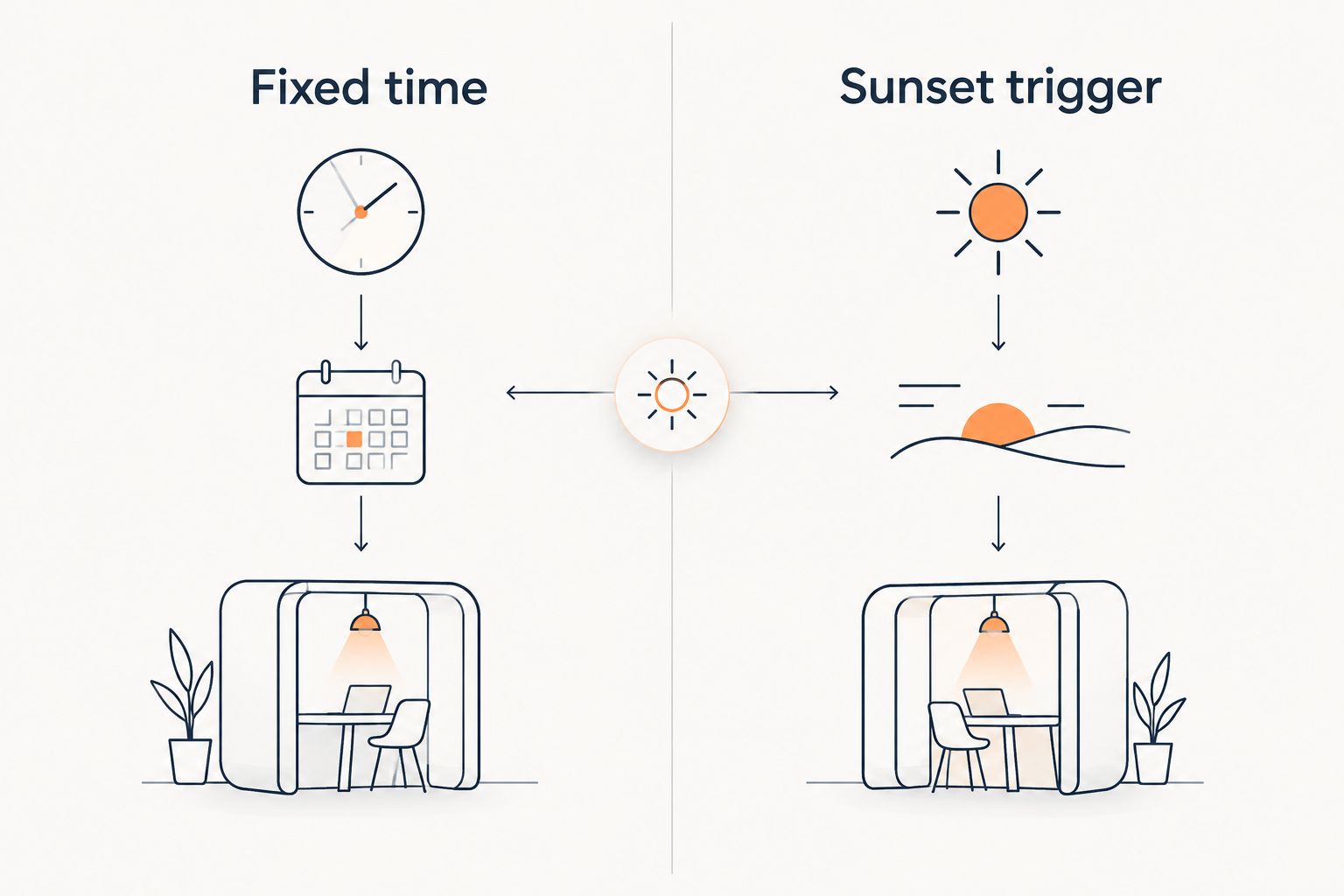
Det finns två användbara sätt att schemalägga lampan. En fast tid ger en förutsägbar rutin. En solnedgångstrigger justerar starttiden när skymningen förändras, men bara om uttagets app erbjuder funktionen. Börja med en enkel rutin med fasta tider, kontrollera att den fungerar och byt sedan starttrigger om solnedgångstider passar rummet bättre.
Innan du börjar
- Ha lampan, det smarta uttaget, telefonen och uttagstillverkarens app redo. Du behöver tillgång till Wi-Fi-nätverket som uttaget ska använda samt det konto som krävs i appen.
- Kontrollera uttagets anslutningskrav i appen eller instruktionerna. Vissa uttag kräver ett 2.4 GHz Wi-Fi-nätverk; enbart en telefonanslutning bekräftar inte att uttaget kan ansluta till samma nätverk.
- Kontrollera hur lampan fungerar när strömmen kommer tillbaka. Slå på lampan, använd dess vanliga reglage för att stänga av och slå på den igen och lämna sedan reglaget i på-läget. Ett schema för smart uttag kan inte styra en lampa vars egen strömbrytare är av.
Om du planerar att använda solnedgångstid ska du också kontrollera om uttagets app erbjuder en solnedgångstrigger. Ge appen den platsåtkomst som funktionen begär och bekräfta att appen har rätt plats. Gör detta innan du ersätter ett fungerande schema med fasta tider: alla appar för smarta uttag har inte samma schemaläggningsalternativ.
Välj ditt schema
| Alternativ | Passar bäst för | Fördel | Begränsning |
|---|---|---|---|
| Fast tid | En återkommande kvällsrutin | Du väljer exakta tider för på och av. | Starttiden följer inte förändringar i dagsljuset. |
| Solnedgångstrigger | Belysning som startar kring skymningen | Starttiden följer solnedgångsinställningen när appen har stöd för det. | Den är beroende av appens plats- och solnedgångsinställningar. |
Börja med fasta tider. Då blir det enkelt att tolka det första testet: om lampan inte reagerar vid den tid du valt kan du kontrollera uttaget och lampan innan du undersöker platsinställningarna. Solnedgångsvarianten använder samma parade enhet och ändrar bara starttriggern.
Anslut det smarta uttaget
Uttaget måste svara på ett manuellt kommando i sin app innan ett schema kan styra lampan. Skapa inte rutinen medan parkopplingen fortfarande är ofullständig.
- Anslut lampan via det smarta uttaget och låt lampans egen strömbrytare vara påslagen.
- Öppna uttagstillverkarens app och använd funktionen för att lägga till en enhet, ofta märkt Add device eller visad som +. Välj den modell av smart uttag du har; följ parkopplingsanvisningarna för just den modellen i stället för att förutsätta att alla uttag använder samma knappsekvens.
- Anslut uttaget till det Wi-Fi-nätverk som appen begär. Om appen frågar efter ett konto eller en behörighet under parkopplingen ska du slutföra det steget innan du går vidare till schemaläggningen.
- Ge uttaget ett tydligt enhetsnamn, till exempel Vardagsrumslampa. Ett tydligt namn är viktigt om appen visar flera uttag eller om du senare lägger till enheten i en röstassistent.
- Använd enhetens på/av-reglage i appen. Bekräfta att ett på-kommando tänder lampan och att ett av-kommando släcker den.
Förväntat resultat: du kan styra lampan från uttagets enhetssida. Om appen visar att uttaget är anslutet men lampan förblir släckt ska du kontrollera lampans egen strömbrytare innan du ändrar Wi-Fi- eller schemainställningar. Det manuella testet avgränsar problemet utan att du behöver vänta på en timer.
Ställ in ett schema med fasta tider
Skapa separata på- och av-händelser om appen visar dem var för sig. En på-händelse utan av-händelse lämnar rutinen ofullständig; enbart en av-händelse kan inte starta kvällsbelysningen.
- Öppna enhetssidan för det parade uttaget och leta efter Schedule, Schedules eller appens motsvarande automationsfunktion. Välj alternativet för att lägga till en händelse.
- Välj On som åtgärd. Ställ in en starttid som passar din rutin, till exempel 18:00, och välj de dagar då den ska upprepas.
- Spara på-händelsen. Kontrollera att appen visar den som aktiv och inte som ett osparat utkast eller en inaktiverad regel.
- Lägg till en andra händelse med Off som åtgärd. Välj en sluttid, till exempel 23:00, och välj de dagar då den ska köras.
- Kontrollera båda posterna bredvid varandra. De valda dagarna måste stämma med din tänkta rutin; förutsätt inte att appen kopierade dagarna från den första händelsen till den andra.
Förväntat resultat: enhetssidan visar en aktiv på-händelse och en aktiv av-händelse för de dagar du valt. Exempeltiderna är val för en hemmarutin, inte inställningar som lampan kräver. Välj tider som passar när du vill ha rummet belyst.
Vissa appar placerar båda åtgärderna i en och samma rutin i stället för i två separata poster. Använd den struktur som finns tillgänglig i appen, men kontrollera samma resultat: en trigger slår på uttaget och en annan stänger av det. Om appen erbjuder en timer utöver ett upprepat schema ska du välja det upprepade schemat för en daglig rutin. En engångsnedräkning ersätter inte det.
Testa schemat
En sparad regel är inte ett bevis på att lampan kommer att reagera. Testa händelsen innan du förlitar dig på den för en kvällsrutin.
- Låt lampans egen strömbrytare vara på och bekräfta att uttaget visas som anslutet i appen.
- För ett snabbt test ställer du tillfälligt in på-händelsen på 10 minuter från nu och av-händelsen på 15 minuter från nu. Spara båda ändringarna och kontrollera att varje händelse fortfarande är aktiv.
- Låt uttaget vara och observera båda åtgärderna. Använd inte lampans strömbrytare mellan dem: det skulle hindra testet från att visa om uttaget styr båda övergångarna.
- Återställ dina avsedda på- och av-tider efter testet. Öppna schemalistan igen för att bekräfta att de återställda posterna och repetitionsdagarna sparades.
Förväntat resultat: lampan tänds vid testets starttid och släcks vid testets sluttid, och därefter visar appen din avsedda rutin igen. Genom att testa båda händelserna upptäcker du en missad av-regel innan den blir en del av det dagliga mönstret.
Om bara en händelse fungerar ska du kontrollera händelsens åtgärd, valda dagar och aktiveringsstatus innan du tar bort hela rutinen. Det är enklare att rätta en enskild post än att para om en enhet som redan svarar på manuell styrning.
Tänd lampan vid solnedgång i stället
En solnedgångstrigger är en användbar andra variant när appen erbjuder den. Den ändrar när lampan startar; du kan behålla en fast av-tid så att rutinens slut förblir förutsägbart.
- Bekräfta att appen har den platsåtkomst som solnedgångsfunktionen kräver och att den visade platsen är korrekt.
- Öppna på-händelsen som du redan har testat. Leta efter Sunset bland de tillgängliga triggeralternativen. Om alternativet saknas ska du behålla schemat med fasta tider; en klocktid är inte samma funktion under ett annat namn.
- Välj Sunset och kontrollera vilka dagar händelsen upprepas. Om appen erbjuder en förskjutning väljer du om lampan ska tändas vid solnedgången eller före den.
- Spara den redigerade på-händelsen. Låt den fasta av-händelsen vara aktiv och kontrollera sedan schemalistan för båda posterna.
- Granska nästa schemalagda starttid som appen visar, om den visar en. En tid som baseras på fel plats är ett problem med platsinställningarna, inte en anledning att justera lampan.
Förväntat resultat: uttaget har en på-händelse baserad på solnedgång och en separat av-händelse. Versionen med fasta tider är fortfarande ett bättre val om du behöver en exakt starttid eller om appen saknar solnedgångsstyrning. Inget av alternativen ändrar lampans ljusstyrka: ett vanligt på/av-uttag styr strömmen, inte lampans ljusnivå.
Felsökning
Uttaget svarar i appen, men lampan tänds inte. Låt uttaget vara på och kontrollera lampans egen strömbrytare. Om lampan stängdes av på sladden eller armaturen kan ett appkommando till uttaget inte slå på det reglaget igen.
Lampan svarar manuellt, men schemat gör ingenting. Öppna schemat igen och kontrollera att händelsen är aktiverad, använder avsedd åtgärd och omfattar den aktuella dagen. Leta efter en engångstimer som har ställts in i stället för ett upprepat schema.
På-händelsen fungerar, men lampan fortsätter att lysa. Kontrollera av-händelsen separat. Den behöver en egen Off-åtgärd, valda dagar samt sparad, aktiv status om inte appen samlar båda åtgärderna i en rutin.
Sunset saknas eller den visade tiden ser fel ut. Bekräfta att appen har stöd för en solnedgångstrigger och kontrollera sedan dess platsbehörighet och valda plats. Fortsätt inte att ändra den fasta av-tiden för att kompensera för en felaktig solnedgångsstart.
Schemat fungerar annorlunda efter byte av telefon eller nätverk. Öppna uttagets app och bekräfta att enheten fortfarande visas som ansluten och att schemat är aktiverat. Testa först manuell styrning; om det inte fungerar följer du uttagstillverkarens anslutningsinstruktioner innan du redigerar rutinen.
Anpassa din rutin
När grundschemat fungerar kan du avgöra om lampan ska ingå i en bredare rumsrutin. Om din smarta hem-app har stöd för grupper kan du placera den tillsammans med andra enheter som du styr där. Håll uttagets schema och eventuell separat automation i röstassistenten tydliga i din egen installation, så att du vet vilket system som ansvarar för varje på- eller av-händelse.
För själva rummet bör du börja med var ljuset faller i stället för att lägga till fler regler för att lösa ett placeringsproblem. Guiden om belysning av ett mid-century modern-rum med replica-lampor tar upp den större ljussättningen. Mobelaris belysning är relevant när du väljer delar till rummet; schemat för en befintlig lampa hör fortfarande hemma i reglagen för dess smarta uttag.
Vanliga frågor
Hur ställer jag in ett schema för smart uttag till en Grasshopper-lampa replica?
Anslut ett kompatibelt smart uttag i dess app, testa att det styr lampan och spara sedan en på-händelse och en av-händelse. Låt lampans egen strömbrytare vara på så att de schemalagda händelserna kan fungera.
Behöver Grasshopper-lampan replica en egen app?
Nej, någon lampspecifik app behövs inte för ett grundläggande schema med smart uttag. Uttagets tillhörande app hanterar tidstyrningen medan lampans vanliga strömbrytare förblir påslagen.
Ska jag använda fast tid eller en solnedgångstrigger?
Använd en fast tid för en exakt, återkommande start; använd en solnedgångstrigger när uttagets app har stöd för det och du vill att starten ska följa skymningen. Behåll en separat av-händelse i båda fallen.
Varför slås mitt smarta uttag på utan att lampan tänds?
Kontrollera först lampans egen strömbrytare. Uttaget kan ge ström enligt schemat, men det kan inte ändra en lampströmbrytare som har lämnats avstängd.
Kan ett schema för smart uttag dimra lampan?
Ett grundläggande på/av-schema för ett smart uttag dimrar inte lampan. Det slår på och av strömmen; ljusstyrkestyrning kräver en separat installation som har stöd för det.
Varför hittar jag inget solnedgångsalternativ i uttagets app?
Appen kanske inte erbjuder en solnedgångstrigger, eller så kan funktionen kräva platsåtkomst. Kontrollera appens tillgängliga triggeralternativ och platsinställningar; använd ett schema med fasta tider om solnedgång inte är tillgängligt.
En sista sak
Testa av-händelsen lika noggrant som på-händelsen. Att tända lampan är den synliga framgången, men rutinen är komplett först när den också släcker lampan de dagar du har valt. För Mobelaris kunder som väljer möbler och belysning för att inreda ett rum håller det testet tekniken åtskild från valet av var lampan både ser ut och fungerar som bäst.