
Grasshopper Lamp Smart Plug Zeitplan: Plug App gewinnt (2026)
Statt Ihre Grasshopper-Lampenreplik jeden Abend von Hand ein- und auszuschalten, legen Sie in der App eines kompatiblen Smart Plugs einen Ein-/Aus-Zeitplan fest. Lassen Sie den Schalter der Lampe eingeschaltet, damit der Smart Plug steuern kann, wann sie Strom erhält.
- Für einen Smart-Plug-Zeitplan für eine Grasshopper-Lampe legen Sie die Ein- und Ausschaltzeiten in der App des Steckers fest, nicht an der Lampe.
- Ein fester Zeitplan eignet sich am besten, wenn die Lampe jeden Tag zur gleichen Zeit leuchten soll.
- Ein Sonnenuntergangs-Zeitplan ist ideal, wenn die App Ihres Smart Plugs dies unterstützt und sich die Einschaltzeit an der Dämmerung orientieren soll.
- Testen Sie die manuelle Steuerung des Smart Plugs vor dem Einrichten des Zeitplans; der Schalter der Lampe muss eingeschaltet bleiben.
Warum das wichtig ist
Der Smart Plug steuert die Stromversorgung, nicht die Bedienelemente der Lampe. Dieser Unterschied entscheidet darüber, ob der Zeitplan funktioniert. Ist der Schalter der Lampe ausgeschaltet, kann ein geplanter Einschaltbefehl zwar Strom an den Smart Plug liefern, die Lampe aber nicht einschalten.
Mobelaris ist ein Möbel- und Leuchtenhändler für Menschen, die einen Raum einrichten; die App des Smart Plugs steuert diesen konkreten Ablauf. Bei Mobelaris finden Sie Leuchten, doch den Zeitplan sollten Sie auf die Lampe und den Smart Plug abstimmen, die Sie tatsächlich verwenden. Dieser Ratgeber setzt nicht voraus, dass ein bestimmtes Lampenmodell oder ein bestimmter Smart Plug im Mobelaris Sortiment erhältlich ist.
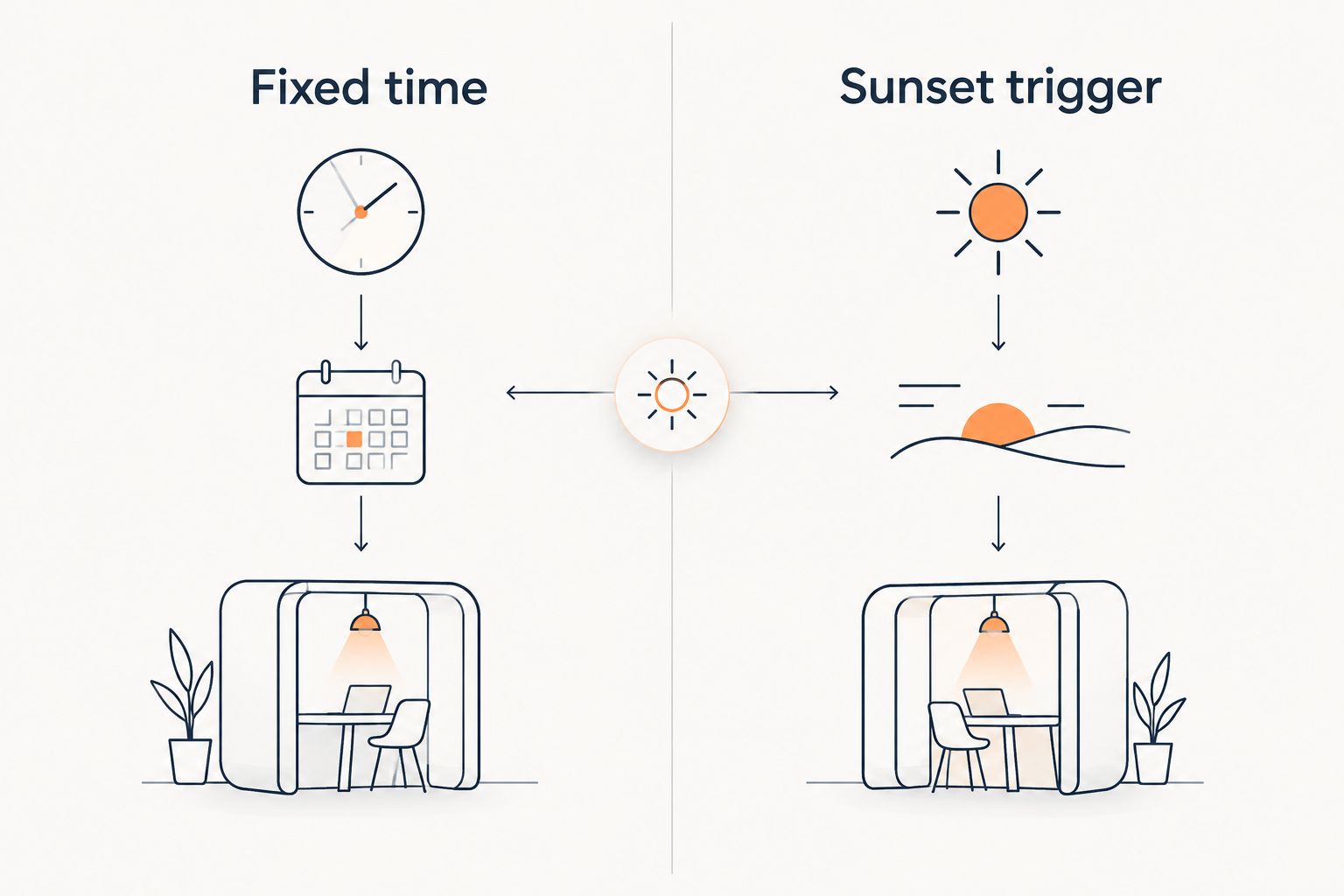
Es gibt zwei sinnvolle Möglichkeiten, die Lampe zu planen. Eine feste Uhrzeit schafft eine verlässliche Routine. Ein Sonnenuntergangs-Trigger passt die Einschaltzeit an die sich verändernde Dämmerung an, allerdings nur, wenn die App Ihres Smart Plugs diese Option bietet. Richten Sie zunächst eine einfache Routine mit festen Uhrzeiten ein und prüfen Sie, ob sie funktioniert. Anschließend können Sie den Einschalt-Trigger ändern, wenn ein Sonnenuntergangs-Zeitplan besser zu Ihrem Raum passt.
Bevor Sie beginnen
- Halten Sie Lampe, Smart Plug, Smartphone und die App des Plug-Herstellers bereit. Sie benötigen Zugang zum WLAN-Netzwerk, das der Smart Plug nutzen wird, sowie zum Konto, das für seine App erforderlich ist.
- Prüfen Sie die Verbindungsanforderungen des Smart Plugs in der App oder Anleitung. Manche Smart Plugs benötigen ein 2.4 GHz WLAN-Netzwerk; allein die Verbindung des Smartphones bestätigt nicht, dass der Smart Plug demselben Netzwerk beitreten kann.
- Prüfen Sie, wie sich die Lampe nach der Wiederherstellung der Stromversorgung verhält. Schalten Sie die Lampe ein, schalten Sie sie mit ihrem normalen Bedienelement aus und wieder ein und lassen Sie dieses Bedienelement anschließend in der Ein-Position. Ein Zeitplan des Smart Plugs kann keine Lampe steuern, deren eigener Schalter ausgeschaltet ist.
Wenn Sie einen Sonnenuntergangs-Zeitplan nutzen möchten, prüfen Sie außerdem, ob die App des Smart Plugs einen Sonnenuntergangs-Trigger anbietet. Erteilen Sie den für diese Funktion angeforderten Standortzugriff und bestätigen Sie, dass die App den richtigen Standort verwendet. Tun Sie dies, bevor Sie einen funktionierenden Zeitplan mit festen Uhrzeiten ersetzen: Nicht jede Smart-Plug-App bietet dieselben Planungsoptionen.
Wählen Sie Ihren Zeitplan
| Option | Am besten geeignet für | Vorteil | Einschränkung |
|---|---|---|---|
| Feste Uhrzeit | Eine wiederkehrende Abendroutine | Sie wählen die genauen Ein- und Ausschaltzeiten. | Die Einschaltzeit folgt nicht dem wechselnden Tageslicht. |
| Sonnenuntergangs-Trigger | Beleuchtung, die etwa bei Dämmerung beginnt | Die Einschaltzeit folgt der Sonnenuntergangseinstellung, wenn die App dies unterstützt. | Sie hängt von den Standort- und Sonnenuntergangseinstellungen der App ab. |
Beginnen Sie mit festen Uhrzeiten. Sie erleichtern den ersten Test: Reagiert die Lampe nicht zur gewählten Zeit, können Sie Smart Plug und Lampe prüfen, bevor Sie die Standorteinstellungen untersuchen. Die Sonnenuntergangs-Variante verwendet dasselbe gekoppelte Gerät und verändert nur den Einschalt-Trigger.
Smart Plug koppeln
Der Smart Plug muss auf einen manuellen Befehl in seiner App reagieren, bevor ein Zeitplan die Lampe steuern kann. Erstellen Sie die Routine nicht, solange die Kopplung noch nicht abgeschlossen ist.
- Verbinden Sie die Lampe über den Smart Plug und lassen Sie den Schalter der Lampe eingeschaltet.
- Öffnen Sie die App des Plug-Herstellers und verwenden Sie die Funktion zum Hinzufügen eines Geräts, häufig mit Gerät hinzufügen bezeichnet oder als + dargestellt. Wählen Sie Ihr Smart-Plug-Modell aus und folgen Sie dessen Kopplungsanweisungen, statt davon auszugehen, dass alle Smart Plugs dieselbe Tastenfolge verwenden.
- Verbinden Sie den Smart Plug mit dem von der App verlangten WLAN-Netzwerk. Falls die App während der Kopplung nach einem Konto oder einer Berechtigung fragt, schließen Sie diesen Schritt ab, bevor Sie mit der Zeitplanung fortfahren.
- Geben Sie dem Smart Plug einen eindeutigen Gerätenamen, etwa Wohnzimmerlampe. Ein klarer Name ist wichtig, wenn die App mehrere Smart Plugs auflistet oder Sie das Gerät später einem Sprachassistenten hinzufügen.
- Verwenden Sie in der App die Ein-/Aus-Steuerung des Geräts. Prüfen Sie, ob ein Einschaltbefehl die Lampe einschaltet und ein Ausschaltbefehl sie ausschaltet.
Erwartetes Ergebnis: Sie können die Lampe über die Geräteansicht des Smart Plugs steuern. Zeigt die App den Smart Plug als verbunden an, die Lampe bleibt jedoch dunkel, prüfen Sie den Schalter der Lampe, bevor Sie WLAN- oder Zeitplaneinstellungen ändern. Der manuelle Test grenzt dieses Problem ein, ohne dass Sie auf einen Timer warten müssen.
Zeitplan mit fester Uhrzeit einrichten
Erstellen Sie getrennte Ein- und Ausschalt-Ereignisse, wenn die App diese separat anbietet. Ein Einschalt-Ereignis ohne Ausschalt-Ereignis lässt die Routine unvollständig; ein Ausschalt-Ereignis allein kann die Abendbeleuchtung nicht starten.
- Öffnen Sie die Geräteansicht des gekoppelten Smart Plugs und suchen Sie nach Zeitplan, Zeitpläne oder der entsprechenden Automatisierungsfunktion der App. Wählen Sie die Option zum Hinzufügen eines Ereignisses.
- Wählen Sie Ein als Aktion. Legen Sie eine Einschaltzeit fest, die zu Ihrer Routine passt, etwa 18:00, und wählen Sie die Wochentage, an denen sie wiederholt werden soll.
- Speichern Sie das Einschalt-Ereignis. Prüfen Sie, ob die App es als aktiv anzeigt und nicht als ungespeicherten Entwurf oder deaktivierte Regel.
- Fügen Sie ein zweites Ereignis mit Aus als Aktion hinzu. Wählen Sie eine Ausschaltzeit, etwa 23:00, und die Tage, an denen es ausgeführt werden soll.
- Prüfen Sie beide Einträge nebeneinander. Die ausgewählten Tage müssen Ihrer gewünschten Routine entsprechen; gehen Sie nicht davon aus, dass die App die Tage vom ersten auf das zweite Ereignis übertragen hat.
Erwartetes Ergebnis: Die Geräteansicht listet für die von Ihnen ausgewählten Tage ein aktives Einschalt-Ereignis und ein aktives Ausschalt-Ereignis auf. Die Beispielzeiten sind Vorschläge für eine häusliche Routine, keine Einstellungen, die für die Lampe erforderlich sind. Wählen Sie Zeiten, die dazu passen, wann der Raum beleuchtet sein soll.
Einige Apps bündeln beide Aktionen in einer Routine statt in zwei separaten Einträgen. Nutzen Sie die in der App verfügbare Struktur, prüfen Sie jedoch dasselbe Ergebnis: Ein Trigger schaltet den Smart Plug ein, ein anderer aus. Bietet die App neben einem wiederkehrenden Zeitplan auch einen Timer, wählen Sie für eine tägliche Routine den wiederkehrenden Zeitplan. Ein einmaliger Countdown ersetzt ihn nicht.
Zeitplan testen
Eine gespeicherte Regel ist noch kein Beleg dafür, dass die Lampe reagieren wird. Testen Sie das Ereignis, bevor Sie sich für Ihre Abendroutine darauf verlassen.
- Lassen Sie den Schalter der Lampe eingeschaltet und prüfen Sie, ob der Smart Plug in seiner App als verbunden angezeigt wird.
- Für einen schnellen Test stellen Sie das Einschalt-Ereignis vorübergehend auf 10 Minuten ab jetzt und das Ausschalt-Ereignis auf 15 Minuten ab jetzt. Speichern Sie beide Änderungen und prüfen Sie, ob jedes Ereignis aktiv bleibt.
- Lassen Sie den Smart Plug unberührt und beobachten Sie beide Aktionen. Betätigen Sie den Lampenschalter nicht dazwischen: Das würde verhindern, dass der Test zeigt, ob der Smart Plug beide Umschaltvorgänge steuert.
- Stellen Sie nach dem Test Ihre gewünschten Ein- und Ausschaltzeiten wieder her. Öffnen Sie die Zeitplanliste erneut, um zu prüfen, ob die wiederhergestellten Einträge und Wiederholungstage gespeichert wurden.
Erwartetes Ergebnis: Die Lampe schaltet sich zur Test-Startzeit ein und zur Test-Endzeit aus; anschließend zeigt die App wieder Ihre gewünschte Routine an. Das Testen beider Ereignisse erkennt eine fehlende Ausschaltregel, bevor sie Teil des täglichen Ablaufs wird.
Funktioniert nur eines der Ereignisse, prüfen Sie dessen Aktion, ausgewählte Tage und Aktivierungsstatus, bevor Sie die gesamte Routine löschen. Einen einzelnen Eintrag zu korrigieren ist einfacher, als ein bereits für die manuelle Steuerung funktionierendes gekoppeltes Gerät neu einzurichten.
Lampe stattdessen bei Sonnenuntergang einschalten
Ein Sonnenuntergangs-Trigger ist eine sinnvolle zweite Variante, wenn die App einen solchen anbietet. Er verändert den Start der Beleuchtung; eine feste Ausschaltzeit können Sie beibehalten, damit das Ende der Routine planbar bleibt.
- Bestätigen Sie, dass die App über den Standortzugriff verfügt, den ihre Sonnenuntergangsfunktion benötigt, und dass der angezeigte Standort korrekt ist.
- Öffnen Sie das bereits getestete Einschalt-Ereignis. Suchen Sie unter den verfügbaren Triggern nach Sonnenuntergang. Fehlt diese Option, behalten Sie den Zeitplan mit fester Uhrzeit bei; eine Uhrzeit ist nicht dieselbe Funktion unter anderem Namen.
- Wählen Sie Sonnenuntergang und prüfen Sie, an welchen Tagen sich das Ereignis wiederholt. Bietet die App einen Versatz an, wählen Sie, ob die Lampe bei Sonnenuntergang oder davor eingeschaltet werden soll.
- Speichern Sie das bearbeitete Einschalt-Ereignis. Lassen Sie das feste Ausschalt-Ereignis aktiv und prüfen Sie anschließend die Zeitplanliste auf beide Einträge.
- Kontrollieren Sie die von der App angezeigte nächste geplante Startzeit, falls sie eine anzeigt. Eine Zeit, die auf einem falschen Standort basiert, ist ein Problem der Standorteinstellung und kein Grund, die Lampe anzupassen.
Erwartetes Ergebnis: Der Smart Plug verfügt über ein Einschalt-Ereignis basierend auf dem Sonnenuntergang und ein separates Ausschalt-Ereignis. Die Variante mit fester Uhrzeit bleibt die bessere Wahl, wenn Sie eine exakte Einschaltzeit benötigen oder die App keine Sonnenuntergangssteuerung bietet. Keine der beiden Optionen verändert die Helligkeit der Lampe: Ein gewöhnlicher Ein-/Aus-Smart Plug steuert die Stromversorgung, nicht die Lichtstärke der Lampe.
Fehlerbehebung
Der Smart Plug reagiert in der App, aber die Lampe leuchtet nicht. Lassen Sie den Smart Plug eingeschaltet und prüfen Sie den Schalter der Lampe. Wurde die Lampe an ihrem Kabel oder an der Leuchte ausgeschaltet, kann ein App-Befehl an den Smart Plug dieses Bedienelement nicht wieder einschalten.
Die Lampe reagiert manuell, aber der Zeitplan bewirkt nichts. Öffnen Sie den Zeitplan erneut und prüfen Sie, ob das Ereignis aktiviert ist, die gewünschte Aktion verwendet und den aktuellen Tag einschließt. Achten Sie darauf, dass nicht statt eines wiederkehrenden Zeitplans ein einmaliger Timer eingestellt wurde.
Das Einschalt-Ereignis funktioniert, aber die Lampe bleibt an. Prüfen Sie das Ausschalt-Ereignis separat. Es benötigt eine eigene Aus-Aktion, ausgewählte Tage sowie einen gespeicherten, aktiven Status, sofern Ihre App beide Aktionen nicht in einer Routine bündelt.
Sonnenuntergang fehlt oder die angezeigte Zeit wirkt falsch. Bestätigen Sie, dass die App einen Sonnenuntergangs-Trigger unterstützt, und prüfen Sie dann die Standortberechtigung und den ausgewählten Standort. Ändern Sie nicht fortlaufend die feste Ausschaltzeit, um einen falschen Sonnenuntergangs-Start auszugleichen.
Der Zeitplan verhält sich nach einem Wechsel von Smartphone oder Netzwerk anders. Öffnen Sie die App des Smart Plugs und bestätigen Sie, dass das Gerät weiterhin als verbunden angezeigt wird und sein Zeitplan aktiviert bleibt. Testen Sie zuerst die manuelle Steuerung; funktioniert diese nicht, folgen Sie den Verbindungsanweisungen des Plug-Herstellers, bevor Sie die Routine bearbeiten.
Ablauf individuell anpassen
Sobald der grundlegende Zeitplan funktioniert, entscheiden Sie, ob die Lampe Teil einer umfassenderen Raumroutine sein soll. Wenn Ihre Smart-Home-App Gruppen unterstützt, können Sie sie dort mit anderen Geräten zusammenfassen, die Sie ebenfalls steuern. Halten Sie den Zeitplan des Smart Plugs und eine separate Sprachassistenten-Automatisierung in Ihrer Einrichtung klar auseinander, damit Sie wissen, welches System für jedes Ein- oder Ausschalt-Ereignis verantwortlich ist.
Für den Raum selbst sollten Sie zunächst betrachten, wohin das Licht fällt, statt mit zusätzlichen Regeln ein Platzierungsproblem lösen zu wollen. Der Ratgeber zum Beleuchten eines Mid-Century Modern Raums mit Lampenrepliken behandelt die umfassendere Lichtplanung. Mobelaris Leuchten sind relevant, wenn Sie Stücke für den Raum auswählen; der Zeitplan für eine bereits vorhandene Lampe bleibt jedoch in den Bedienelementen ihres Smart Plugs.
FAQ
Wie richte ich einen Smart-Plug-Zeitplan für eine Grasshopper-Lampe ein?
Koppeln Sie einen kompatiblen Smart Plug in seiner App, testen Sie, ob er die Lampe steuert, und speichern Sie anschließend ein Einschalt- und ein Ausschalt-Ereignis. Lassen Sie den Schalter der Lampe eingeschaltet, damit die geplanten Ereignisse funktionieren können.
Benötigt die Grasshopper-Lampenreplik eine eigene App?
Für einen einfachen Smart-Plug-Zeitplan ist keine spezielle Lampen-App erforderlich. Die zugehörige App des Smart Plugs übernimmt die Zeitsteuerung, während der normale Schalter der Lampe eingeschaltet bleibt.
Sollte ich eine feste Uhrzeit oder einen Sonnenuntergangs-Trigger verwenden?
Verwenden Sie eine feste Uhrzeit für einen exakten, wiederkehrenden Start; nutzen Sie einen Sonnenuntergangs-Trigger, wenn die App des Smart Plugs ihn unterstützt und sich der Start an der Dämmerung orientieren soll. Behalten Sie in beiden Fällen ein separates Ausschalt-Ereignis bei.
Warum schaltet sich mein Smart Plug ein, ohne die Lampe einzuschalten?
Prüfen Sie zuerst den Schalter der Lampe. Der Smart Plug kann planmäßig Strom liefern, aber er kann einen ausgeschaltet gelassenen Lampenschalter nicht verändern.
Kann ein Smart-Plug-Zeitplan die Lampe dimmen?
Ein einfacher Ein-/Aus-Smart-Plug-Zeitplan dimmt die Lampe nicht. Er schaltet die Stromversorgung ein und aus; für die Helligkeitssteuerung ist eine separate Einrichtung erforderlich, die diese unterstützt.
Warum finde ich in der App des Smart Plugs keine Sonnenuntergangsoption?
Möglicherweise bietet die App keinen Sonnenuntergangs-Trigger, oder diese Funktion benötigt Standortzugriff. Prüfen Sie die verfügbaren Trigger-Optionen und Standorteinstellungen der App; verwenden Sie einen Zeitplan mit fester Uhrzeit, wenn Sonnenuntergang nicht verfügbar ist.
Zum Schluss
Testen Sie das Ausschalt-Ereignis genauso sorgfältig wie das Einschalt-Ereignis. Das Einschalten der Lampe ist der sichtbare Erfolg, doch eine Routine ist erst vollständig, wenn sie die Lampe an den ausgewählten Tagen auch wieder ausschaltet. Für Käufer von Mobelaris Möbeln und Leuchten, die einen Raum gestalten, trennt dieser Test die Technik von der Frage, wo die Lampe am besten aussieht und funktioniert.