
Så ansluter du en PH Snowball-replika till Alexa-rutiner
En replika av PH Snowball har inga egna smarta funktioner. Alexa styr den därför via en smart kontakt eller en smart ljuskälla, och en Alexa-rutin sköter tändning och släckning. I stället för att resa dig och tända lampan varje kväll kan du ställa in en rutin som tänder vid solnedgången och släcker vid läggdags. Här går vi igenom stegen i appen för båda alternativen. Själva lampan hittar du hos Mobelaris.
- En replika av PH Snowball kopplas till Alexa-rutiner via en smart kontakt eller smart ljuskälla, aldrig direkt via lampan.
- En smart kontakt kan bara tända och släcka. Med en dimbar smart ljuskälla kan du även justera ljusstyrkan.
- Skapa rutinen i Alexa-appen under More och sedan Routines. Välj Schedule som utlösare och ställ in solnedgång.
- När installationen inte fungerar beror det oftast på wifi-bandet eller på att lampans egen strömbrytare är avstängd.
Låt kvällsljuset sköta sig självt
En klotlampa är en stämningsskapare. Den kommer till sin rätt på kvällen, när rummet är dunkelt och det opala skenet får ta plats. Just då vill du helst slippa gå genom rummet för att leta efter en strömbrytare.
Med Alexa-rutiner slipper du det momentet. En rutin kan tända lampan vid solnedgången, en annan släcka den 22:30, och ett röstkommando kan åsidosätta båda. Vår bedömning: för en replika av PH Snowball med stickpropp är en smart kontakt tillsammans med Alexa-appen den enklaste vägen till rutiner. En dimbar smart ljuskälla är det bättre valet om du också vill kunna justera ljusstyrkan.
Guiden omfattar bara styrning via smart kontakt eller ljuskälla. Den tar inte upp ändringar i fasta elinstallationer i tak eller i väggströmbrytare.
Innan du börjar
Du behöver ha fyra saker på plats innan du öppnar appen:
- Ett Alexa-konto och Alexa-appen på telefonen, samt en Echo eller annan Alexa-kompatibel högtalare som redan är ansluten till ditt wifi hemma.
- Antingen en smart kontakt eller en smart ljuskälla som fungerar med Alexa. Guiden utgår från att du ordnar den själv. På lampans produktsida hos Mobelaris ser du vad som ingår och inte ingår.
- Uppgift om lampans sockeltyp. En smart ljuskälla måste ha rätt sockel och få plats inuti kupan. Kontrollera sockeltypen på ljuskällans förpackning och om det finns någon anvisning om slutna lampskärmar.
- Ett wifi-nätverk på 2.4 GHz. Många smarta kontakter och ljuskällor kan bara parkopplas via 2.4 GHz, inte 5 GHz. Om routern samlar båda banden under samma nätverksnamn kan parkopplingen misslyckas utan att felmeddelandet förklarar varför.
Det många missar mitt i installationen är att en smart kontakt bara styr strömmen till lampan. Om lampan har en egen strömbrytare ska den stå i på-läge. Annars släpper Alexa fram ström till en lampa som ändå förblir släckt. En smart kontakt kan inte heller dimra. Bestäm redan nu om du bara vill kunna tända och släcka eller även justera ljusstyrkan, eftersom det avgör vilken enhet du ska köpa.
Anslut din smarta kontakt eller ljuskälla till Alexa
Följ tillverkarens anvisningar för själva installationen. En smart kontakt sätts i vägguttaget och lampans stickpropp sätts i kontakten. En smart ljuskälla monteras i lampan med strömmen avstängd. Därefter parkopplar du enheten med Alexa.
- Öppna Alexa-appen och tryck på Devices längst ned på skärmen.
- Tryck på + i det övre hörnet och sedan på Add Device.
- Välj enhetstyp: Plug för en smart kontakt eller Light för en smart ljuskälla.
- Välj enhetens varumärke i listan och följ anvisningarna på skärmen. Om tillverkaren har en egen app kan Alexa be dig att först länka det kontot.
- När Alexa hittar enheten trycker du på den och bekräftar wifi-nätverket. Välj ditt nätverk på 2.4 GHz.
- Ge enheten ett kort namn som är lätt att säga, till exempel "Snowball lamp". Tilldela den ett rum när du blir ombedd.
Förväntat resultat: lampan visas under Devices, i listan Plugs eller Lights. Säg "Alexa, turn on the Snowball lamp" så tänds lampan. Fungerar det är den svåraste delen klar. Rutinerna bygger sedan vidare på den här anslutningen.
Skapa kvällsrutinen
När lampan svarar på röstkommandon kan du skapa rutinen som gör att du slipper be om ljus.
- Tryck på More i Alexa-appen och sedan på Routines.
- Tryck på + för att skapa en ny rutin.
- Under Enter routine name skriver du ett enkelt namn, till exempel "Kvällslampa".
- Tryck på When this happens och sedan på Schedule.
- Välj Sunset som tidpunkt. Alexa beräknar solnedgången utifrån platsen som är inställd på din Echo-enhet.
- Välj dagar under Repeat. Välj alla dagar om du inte vill att rutinen bara ska gälla vardagar.
- Tryck på Add action, sedan på Smart Home, välj lampan och ställ Power på på-läge.
- Tryck på Save.
Förväntat resultat: rutinen visas som aktiv i listan Routines, med tidpunkten för nästa körning angiven.
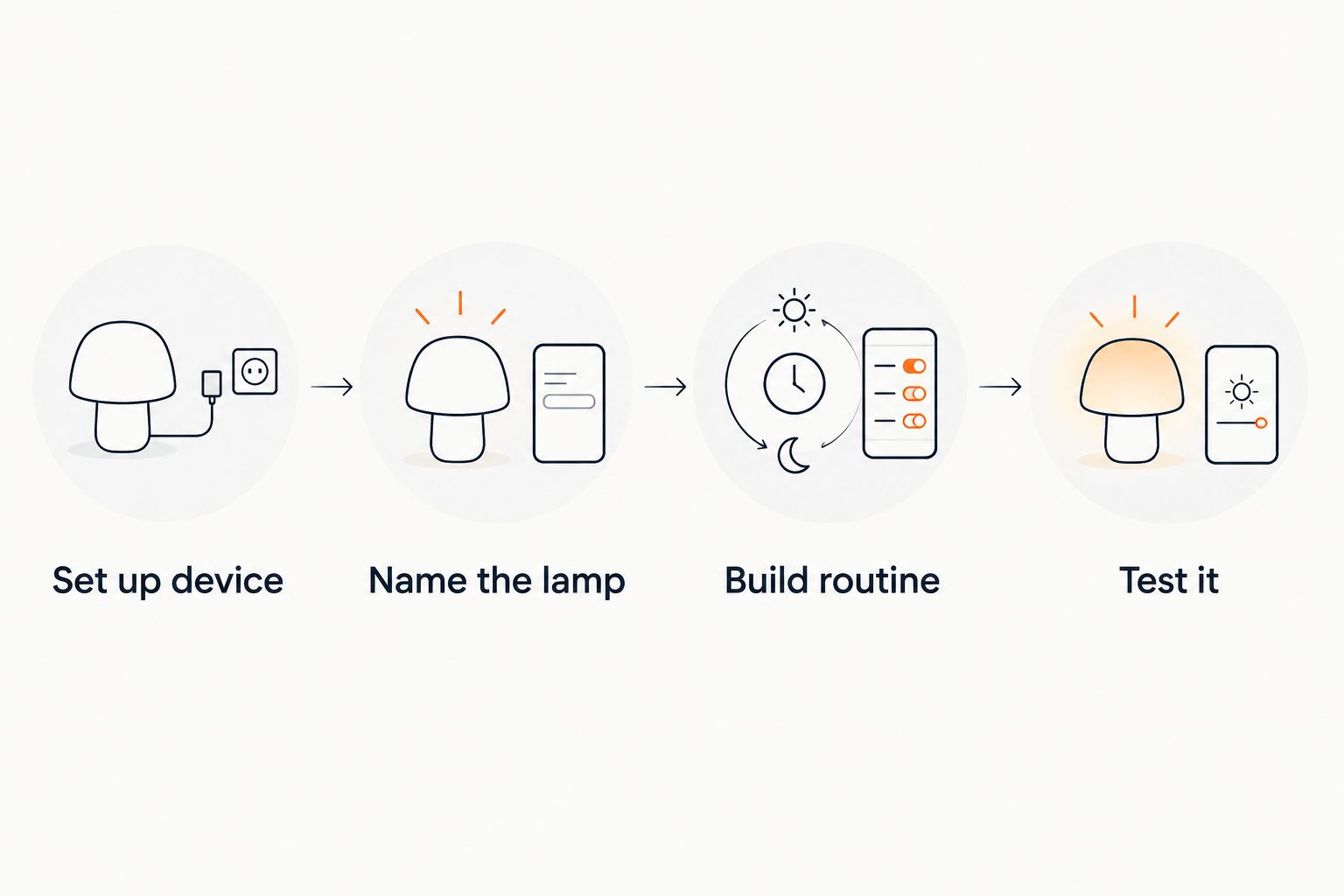
Lägg till en rutin för släckning
Skapa en separat rutin för släckningen i stället för att lägga den i den första. Upprepa stegen ovan, döp rutinen till "Släck till natten" och välj Schedule med en fast tid, till exempel 22:30. Ställ Power på av-läge i åtgärden.
Två separata rutiner är enklare att justera senare. Då kan du flytta tiden för släckning utan att påverka inställningarna för tändning.
Lägg till dimring med en smart ljuskälla
Om du har monterat en dimbar smart ljuskälla kan du lägga till en åtgärd för ljusstyrkan i kvällsrutinen:
- Öppna rutinen Kvällslampa och tryck på Add action.
- Tryck på Smart Home, sedan på Lights och välj lampan.
- Ställ Brightness på 40 procent som utgångspunkt och tryck sedan på Save.
En lägre startnivå passar en klotlampa. Glaset sprider ljuset jämnt, så även en låg inställning fyller hörnet med ljus. Justera i steg om 10 procent under några kvällar tills nivån passar rummet.
Förväntat resultat: vid solnedgången tänds lampan direkt på 40 procent, inte med full ljusstyrka. Den här inställningen finns inte för en smart kontakt, eftersom den inte kan ändra ljusstyrkan.
Alternativ: tänd lampan när du kommer hem
Samma lampa kan reagera på dig i stället för på klockan. Det här alternativet passar en lampa i hallen eller vardagsrummet som du vill ska lysa så snart du kommer hem.
- Skapa en ny rutin och döp den till "Lampa vid hemkomst".
- Tryck på When this happens, sedan på Location och välj Arrive.
- Ge Alexa-appen tillåtelse att använda din plats när den frågar och ange din hemadress.
- Tryck på Add action, sedan på Smart Home, välj lampan och ställ Power på på-läge.
- Tryck på Save.
Om du hellre vill använda rösten väljer du Voice som utlösare och skriver en fras, till exempel "I'm home". En kompatibel rörelsesensor kan också fungera som utlösare under Smart Home i samma meny.
Förväntat resultat: lampan tänds när telefonen kommer in i området som angetts som hem, eller när du säger frasen.
Felsökning
Det här är vanliga problem vid styrning med smart kontakt eller ljuskälla:
- Alexa hittar inte enheten. Telefonen eller enheten är ansluten till fel wifi-band. Anslut telefonen till nätverket på 2.4 GHz, starta om parkopplingsläget på kontakten eller ljuskällan och försök med Add Device igen.
- Rutinen körs men lampan förblir släckt. Lampans egen strömbrytare är avstängd, eller så sitter ljuskällan löst i sockeln. Om du använder en smart kontakt ska du slå på lampans egen strömbrytare en gång och låta den stå på.
- Alternativet Brightness saknas. Du använder en smart kontakt eller en ljuskälla som inte är dimbar. En kontakt kan bara slå på och av strömmen. Byt till en dimbar smart ljuskälla om du vill kunna justera ljusstyrkan.
- Solnedgången utlöser rutinen vid fel tid. Alexa använder platsen och tidszonen som är inställda på din Echo-enhet. Öppna enhetens inställningar i appen och rätta adressen, så anpassas rutinen efter den.
- Enheten visas som att den inte svarar. Kontrollera routern och bryt sedan strömmen till kontakten eller ljuskällan och slå på den igen. Om enheten fortfarande är offline tar du bort den från Alexa och lägger till den igen med Add Device.
Anpassa rutinen
När en lampa fungerar kan du bygga vidare:
- Lägg till en andra åtgärd i rutinen Kvällslampa för att tända fler lampor samtidigt.
- Skapa en grupp för rummet under Devices, så att ett enda röstkommando styr alla lampor i gruppen.
- Välj en varmvit inställning på en ljuskälla med färgstyrning, så att kupan behåller den mjuka ton som passar formen.
- Lägg till åtgärden Wait för att tända lamporna med mellanrum, så att rummet fylls med ljus i tur och ordning i stället för på en gång.
För andra lamptyper följer du samma steg i appen, men väljer en annan enhet. De relaterade guiderna nedan tar upp pendellampor, golvlampor och skrivbordslampor.
Vanliga frågor
Kan man styra en replika av PH Snowball med Alexa?
Ja, via en smart kontakt eller en smart ljuskälla. Lampan har inga inbyggda smarta funktioner, så Alexa styr enheten som ger den ström. Rutinerna bygger sedan vidare på den styrningen.
Ska jag välja en smart kontakt eller en smart ljuskälla?
Välj en smart kontakt om du bara vill tända och släcka. Välj en dimbar smart ljuskälla om du vill kunna ställa in ljusstyrkan, förutsatt att den har rätt sockel och får plats inuti kupan.
Kan Alexa dimra lampan?
Bara med en dimbar smart ljuskälla. En smart kontakt slår på och av strömmen och kan inte ändra ljusstyrkan, oavsett vad rutinen är inställd på.
Vad händer om mitt wifi slutar fungera?
Lampan behåller sitt senaste läge, men schemalagda ändringar är beroende av anslutningen. En rutin kanske inte körs förrän nätverket fungerar igen.
Kan en rutin styra flera lampor?
Ja. Lägg till en **Smart Home**-åtgärd per lampa i rutinen, eller gruppera lamporna efter rum och låt åtgärden styra gruppen.
Ingår en smart ljuskälla eller kontakt med lampan?
Kontrollera produktsidan hos Mobelaris för att se vad som ingår. Guiden utgår från att du själv ordnar en smart kontakt eller ljuskälla.
Ett sista råd
Ge lampan ett namn efter rummet så snart du lägger till en andra smart lampa. "Snowball lamp" fungerar för en enhet, men två liknande namn gör att Alexa väljer fel. "Living room lamp" och "hall lamp" är tydliga både i appen och i dina röstkommandon.