
So integrieren Sie eine PH Snowball Lampenreplik in Alexa-Routinen
Eine PH Snowball Replika-Leuchte hat keine eigenen Smart-Home-Funktionen. Alexa steuert sie deshalb über eine smarte Steckdose oder ein smartes Leuchtmittel; das Schalten übernimmt eine Alexa-Routine. Statt jeden Abend zum Lichtschalter zu gehen, richten Sie eine Routine ein, damit die Leuchte bei Sonnenuntergang angeht und zur Schlafenszeit ausgeht. Dieser Ratgeber zeigt die Schritte in der App für beide Gerätetypen. Die Leuchte selbst finden Sie bei Mobelaris.
- Eine PH Snowball Replika-Leuchte lässt sich nur über eine smarte Steckdose oder ein smartes Leuchtmittel in Alexa-Routinen einbinden, nicht über die Leuchte selbst.
- Eine smarte Steckdose schaltet die Leuchte lediglich ein und aus. Mit einem dimmbaren smarten Leuchtmittel lässt sich auch die Helligkeit regeln.
- Erstellen Sie die Routine in der Alexa-App unter „Mehr“, dann „Routinen“, und wählen Sie als Auslöser einen Zeitplan mit Sonnenuntergang.
- Scheitert die Einrichtung, liegt es meist am WLAN-Frequenzband oder daran, dass der Schalter an der Leuchte ausgeschaltet ist.
Warum sich die Einrichtung lohnt
Eine Kugelleuchte lebt von ihrer Lichtwirkung. Besonders abends, wenn der Raum im Halbdunkel liegt und ihr opaler Schimmer zur Geltung kommt. Genau dann möchte man ungern aufstehen und quer durchs Zimmer zum Schalter gehen.
Alexa-Routinen nehmen Ihnen diesen Handgriff ab. Eine Routine kann die Leuchte bei Sonnenuntergang einschalten, eine zweite sie um 22:30 ausschalten. Per Sprachbefehl können Sie beide übersteuern. Unser Fazit: Für eine PH Snowball Replika-Leuchte mit Netzstecker ist eine smarte Steckdose zusammen mit der Alexa-App der einfachste Weg zu Routinen. Möchten Sie auch die Helligkeit regeln, ist ein dimmbares smartes Leuchtmittel die bessere Wahl.
Dieser Ratgeber behandelt ausschließlich die Steuerung über Zwischenstecker und Leuchtmittel. Änderungen an fest verlegten Deckenleitungen oder Wandschaltern sind nicht Gegenstand der Anleitung.
Bevor Sie beginnen
Diese vier Voraussetzungen sollten erfüllt sein, bevor Sie die App öffnen:
- Ein Alexa-Konto und die Alexa-App auf Ihrem Smartphone sowie ein Echo oder ein anderer Alexa-fähiger Lautsprecher, der bereits in Ihrem heimischen WLAN eingerichtet ist.
- Eine smarte Steckdose oder ein smartes Leuchtmittel, das mit Alexa kompatibel ist. Diese Anleitung geht davon aus, dass Sie das Gerät selbst bereitstellen. Was zum Lieferumfang der Leuchte gehört und was nicht, entnehmen Sie der Produktseite bei Mobelaris.
- Der Fassungstyp Ihrer Leuchte. Ein smartes Leuchtmittel muss zur Fassung passen und im Inneren der Kugel Platz finden. Prüfen Sie auf der Verpackung den Sockeltyp sowie mögliche Hinweise zu geschlossenen Leuchtenschirmen.
- Ein WLAN mit 2.4 GHz. Viele smarte Steckdosen und Leuchtmittel lassen sich nur über 2.4 GHz koppeln, nicht über 5 GHz. Fasst Ihr Router beide Frequenzbänder unter einem Namen zusammen, kann die Kopplung scheitern, ohne dass eine Fehlermeldung den Grund erklärt.
Der häufigste Stolperstein während der Einrichtung: Eine smarte Steckdose regelt nur die Stromzufuhr zur Leuchte. Hat die Leuchte einen eigenen Schalter, lassen Sie ihn eingeschaltet. Sonst gibt Alexa zwar die Stromzufuhr frei, die Leuchte bleibt aber dunkel. Dimmen kann eine smarte Steckdose ebenfalls nicht. Entscheiden Sie deshalb vor dem Kauf, ob Sie nur ein- und ausschalten oder auch die Helligkeit regeln möchten.
Smarte Steckdose oder smartes Leuchtmittel in Alexa einrichten
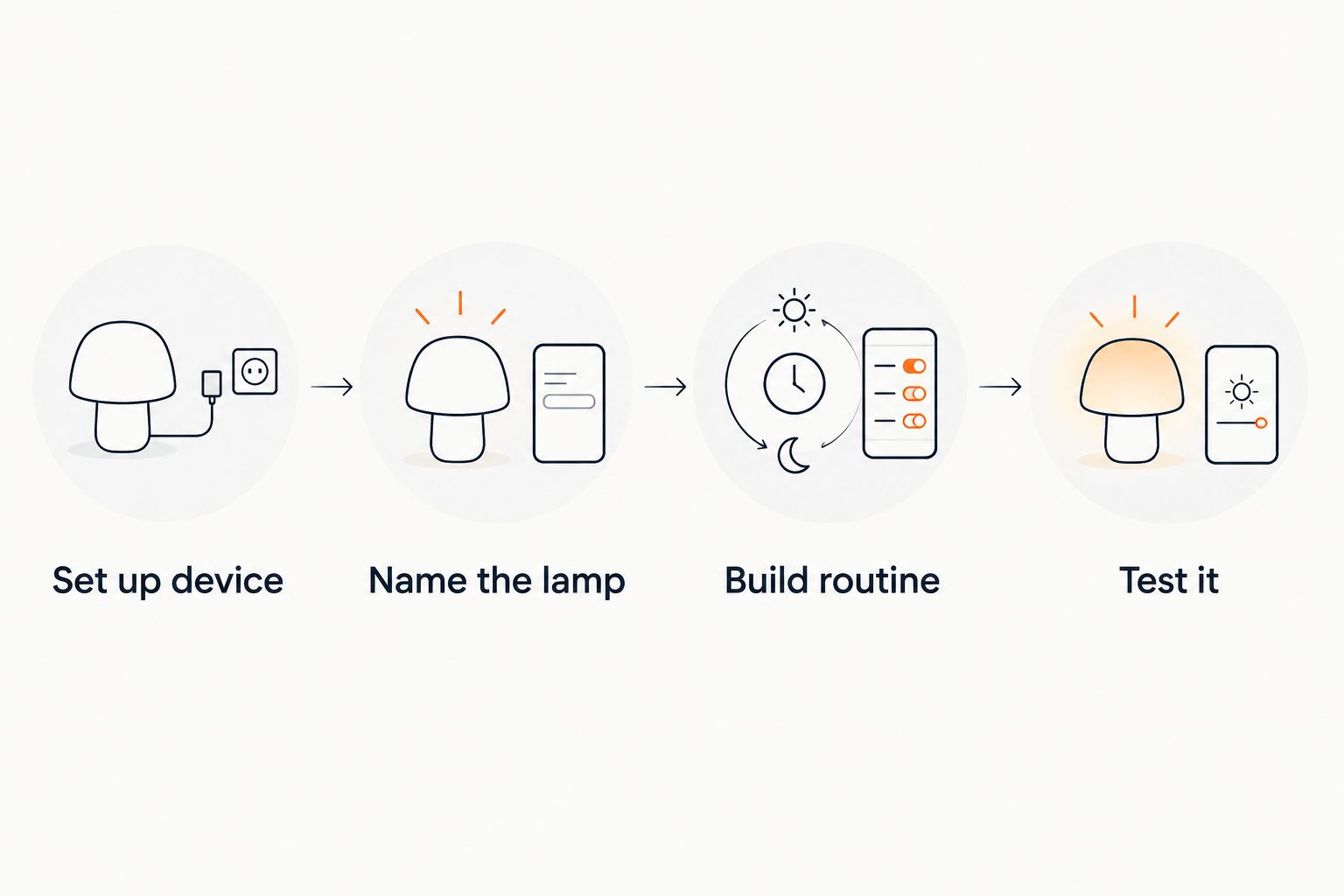
Beachten Sie beim Einsetzen beziehungsweise Anschließen die Anleitung des Herstellers. Eine smarte Steckdose stecken Sie in die Wandsteckdose und den Stecker der Leuchte in die smarte Steckdose. Ein smartes Leuchtmittel setzen Sie bei unterbrochener Stromzufuhr in die Leuchte ein. Anschließend koppeln Sie das Gerät mit Alexa.
- Öffnen Sie die Alexa-App und tippen Sie unten auf dem Bildschirm auf Geräte.
- Tippen Sie oben in der Ecke auf das +-Symbol und dann auf Gerät hinzufügen.
- Wählen Sie den Gerätetyp: Steckdose für eine smarte Steckdose oder Lampe für ein smartes Leuchtmittel.
- Wählen Sie die Marke Ihres Geräts aus der Liste und folgen Sie den Anweisungen auf dem Bildschirm. Hat der Hersteller eine eigene App, fordert Alexa Sie möglicherweise zunächst dazu auf, das entsprechende Konto zu verknüpfen.
- Sobald Alexa das Gerät gefunden hat, tippen Sie darauf und bestätigen Sie das WLAN. Wählen Sie Ihr Netzwerk mit 2.4 GHz.
- Geben Sie dem Gerät einen kurzen, gut aussprechbaren Namen wie „Snowball-Leuchte“. Ordnen Sie es einem Raum zu, wenn Sie dazu aufgefordert werden.
Das sollte jetzt passieren: Die Leuchte erscheint unter Geräte in der Liste Steckdosen oder Lampen. Sagen Sie „Alexa, schalte die Snowball-Leuchte ein“, und die Leuchte geht an. Funktioniert das, ist der aufwendigste Teil geschafft. Die Routinen bauen lediglich darauf auf.
Die Abendroutine erstellen
Wenn die Leuchte auf Sprachbefehle reagiert, richten Sie die Routine ein, die Ihnen auch diesen Schritt abnimmt.
- Tippen Sie in der Alexa-App auf Mehr und dann auf Routinen.
- Tippen Sie auf das +-Symbol, um eine neue Routine zu erstellen.
- Tragen Sie unter Routinennamen eingeben einen einfachen Namen ein, etwa „Abendlicht“.
- Tippen Sie auf Wenn Folgendes passiert und dann auf Zeitplan.
- Wählen Sie als Zeitpunkt Sonnenuntergang. Alexa ermittelt ihn anhand des Standorts, der auf Ihrem Echo-Gerät hinterlegt ist.
- Legen Sie unter Wiederholen die Tage fest. Wählen Sie alle Tage, sofern die Routine nicht nur an Werktagen laufen soll.
- Tippen Sie auf Aktion hinzufügen, dann auf Smart Home, wählen Sie Ihre Leuchte und stellen Sie Ein/Aus auf Ein.
- Tippen Sie auf Speichern.
Das sollte jetzt passieren: Die Routine erscheint in Ihrer Liste Routinen als aktiv, einschließlich des nächsten Ausführungszeitpunkts.
Eine Routine zum Ausschalten ergänzen
Legen Sie das Ausschalten als eigene Routine an, statt es in die erste einzubauen. Wiederholen Sie die Schritte oben, nennen Sie die Routine „Nachtlicht aus“ und wählen Sie unter Zeitplan eine feste Uhrzeit wie 22:30. Stellen Sie in der Aktion Ein/Aus auf Aus.
Zwei getrennte Routinen lassen sich später leichter anpassen. So können Sie die Ausschaltzeit ändern, ohne die Logik für das Einschalten anzutasten.
Dimmen mit einem smarten Leuchtmittel
Wenn Sie ein dimmbares smartes Leuchtmittel eingesetzt haben, ergänzen Sie die Abendroutine um eine Aktion für die Helligkeit:
- Öffnen Sie die Routine Abendlicht und tippen Sie auf Aktion hinzufügen.
- Tippen Sie auf Smart Home, dann auf Lampen und wählen Sie Ihre Leuchte.
- Stellen Sie die Helligkeit zunächst auf 40 Prozent und tippen Sie auf Speichern.
Eine niedrigere Anfangshelligkeit passt gut zu einer Kugelleuchte. Das Glas verteilt das Licht gleichmäßig, sodass bereits eine zurückhaltende Einstellung die Ecke ausleuchtet. Passen Sie die Helligkeit über einige Abende in Schritten von 10 Prozent an, bis sie zum Raum passt.
Das sollte jetzt passieren: Bei Sonnenuntergang geht die Leuchte direkt mit 40 Prozent statt mit voller Helligkeit an. Eine smarte Steckdose bietet diese Einstellung nicht, da sie die Helligkeit nicht verändern kann.
Alternative: Licht einschalten, wenn Sie nach Hause kommen
Die Leuchte kann auch auf Ihre Ankunft statt auf die Uhrzeit reagieren. Diese zweite Variante eignet sich für eine Leuchte im Flur oder Wohnzimmer, die beim Heimkommen bereits leuchten soll.
- Erstellen Sie eine neue Routine und nennen Sie sie „Licht bei Ankunft“.
- Tippen Sie auf Wenn Folgendes passiert, dann auf Standort und wählen Sie Ankunft.
- Erlauben Sie der Alexa-App auf Nachfrage den Zugriff auf Ihren Standort und hinterlegen Sie Ihre Privatadresse.
- Tippen Sie auf Aktion hinzufügen, dann auf Smart Home, wählen Sie Ihre Leuchte und stellen Sie Ein/Aus auf Ein.
- Tippen Sie auf Speichern.
Wenn Sie lieber einen Sprachbefehl verwenden möchten, wählen Sie Stimme als Auslöser und geben Sie einen Satz wie „Ich bin zu Hause“ ein. Auch ein kompatibler Bewegungssensor kann als Auslöser dienen; Sie finden ihn im selben Menü unter Smart Home.
Das sollte jetzt passieren: Die Leuchte geht an, sobald Ihr Smartphone den als Zuhause festgelegten Standortbereich erreicht oder Sie den Sprachbefehl sagen.
Wenn etwas nicht funktioniert
Diese Probleme treten bei der Steuerung über smarte Steckdosen und Leuchtmittel tatsächlich auf:
- Alexa findet das Gerät nicht. Das Smartphone oder das Gerät nutzt das falsche WLAN-Frequenzband. Verbinden Sie Ihr Smartphone mit dem Netzwerk mit 2.4 GHz, starten Sie den Kopplungsmodus der Steckdose oder des Leuchtmittels erneut und versuchen Sie es nochmals über Gerät hinzufügen.
- Die Routine läuft, aber die Leuchte bleibt dunkel. Der Schalter an der Leuchte ist ausgeschaltet oder ein Leuchtmittel sitzt locker in der Fassung. Wenn Sie eine smarte Steckdose verwenden, schalten Sie die Leuchte selbst einmal ein und lassen Sie ihren Schalter eingeschaltet.
- Die Option „Helligkeit“ fehlt. Sie verwenden eine smarte Steckdose oder ein nicht dimmbares Leuchtmittel. Eine Steckdose schaltet nur die Stromzufuhr. Wechseln Sie zu einem dimmbaren smarten Leuchtmittel, wenn Sie die Helligkeit regeln möchten.
- Die Routine für den Sonnenuntergang startet zur falschen Zeit. Alexa verwendet den Standort und die Zeitzone Ihres Echo-Geräts. Öffnen Sie die Geräteeinstellungen in der App und korrigieren Sie die Adresse. Die Routine richtet sich dann danach.
- Das Gerät wird als nicht erreichbar angezeigt. Prüfen Sie den Router und schalten Sie anschließend die Steckdose oder das Leuchtmittel aus und wieder ein. Bleibt das Gerät offline, entfernen Sie es aus Alexa und binden Sie es über Gerät hinzufügen erneut ein.
Die Routine an Ihren Alltag anpassen
Sobald die erste Leuchte funktioniert, können Sie die Einrichtung erweitern:
- Ergänzen Sie die Routine Abendlicht um eine zweite Aktion, damit weitere Leuchten gleichzeitig angehen.
- Erstellen Sie unter Geräte eine Gruppe für den Raum, um alle darin enthaltenen Leuchten mit einem einzigen Sprachbefehl zu steuern.
- Wählen Sie bei einem farbfähigen Leuchtmittel eine warmweiße Einstellung, damit die Kugel den sanften Lichtton behält, der zu ihrem Design passt.
- Fügen Sie eine Aktion Warten hinzu, um die Leuchten zeitversetzt einzuschalten. So wird der Raum nach und nach hell statt auf einmal.
Für andere Leuchtenformen gelten dieselben Schritte in der App, nur mit einem anderen Gerät. Die weiterführenden Ratgeber unten behandeln Pendel-, Steh- und Schreibtischleuchten.
Häufige Fragen
Lässt sich eine PH Snowball Replika-Leuchte mit Alexa steuern?
Ja, über eine smarte Steckdose oder ein smartes Leuchtmittel. Die Leuchte hat keine integrierten Smart-Home-Funktionen. Alexa steuert deshalb das Gerät, über das sie mit Strom versorgt wird; darauf bauen die Routinen auf.
Smarte Steckdose oder smartes Leuchtmittel: Was ist die richtige Wahl?
Zum einfachen Ein- und Ausschalten genügt eine smarte Steckdose. Wenn Sie die Helligkeit einstellen möchten, verwenden Sie ein dimmbares smartes Leuchtmittel – vorausgesetzt, es passt zur Fassung und findet im Inneren der Kugel Platz.
Kann Alexa die Leuchte dimmen?
Nur mit einem dimmbaren smarten Leuchtmittel. Eine smarte Steckdose schaltet die Stromzufuhr ein und aus. Sie kann die Helligkeit nicht verändern, unabhängig davon, was in der Routine eingestellt ist.
Was passiert, wenn das WLAN ausfällt?
Die Leuchte behält ihren letzten Zustand bei, geplante Schaltvorgänge sind jedoch von der Verbindung abhängig. Eine Routine wird möglicherweise erst wieder ausgeführt, wenn das Netzwerk verfügbar ist.
Kann eine Routine mehrere Leuchten steuern?
Ja. Fügen Sie innerhalb der Routine für jede Leuchte eine **Smart Home**-Aktion hinzu oder gruppieren Sie die Leuchten nach Raum und steuern Sie die Gruppe an.
Gehört ein smartes Leuchtmittel oder eine smarte Steckdose zum Lieferumfang?
Den Lieferumfang finden Sie auf der Produktseite bei Mobelaris. Diese Anleitung geht davon aus, dass Sie die smarte Steckdose oder das smarte Leuchtmittel selbst bereitstellen.
Ein Tipp zum Schluss
Benennen Sie die Leuchte nach ihrem Raum, sobald eine zweite smarte Leuchte hinzukommt. „Snowball-Leuchte“ funktioniert für ein einzelnes Gerät gut, doch bei zwei ähnlichen Namen kann Alexa die falsche Leuchte auswählen. „Wohnzimmerleuchte“ und „Flurleuchte“ bleiben sowohl in der App als auch bei Sprachbefehlen eindeutig.